「デイジーピックス クラウド」ソフトウェアマニュアル
発表
テーマに沿ってスライドを作成し、プレゼンテーションを行うことができます。写真やスケッチ、イラストなどを用いてまとめることができます。
ツールバーの説明
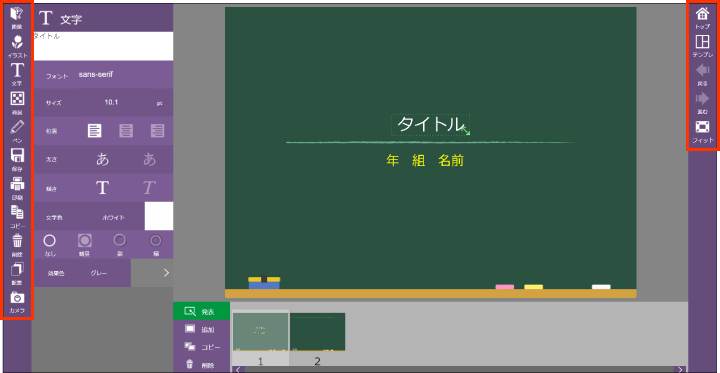
画像
対応フォーマットの写真データをキャンバスに開く事ができます。イラスト
イラスト素材を挿入することができます。文字
発表ページに文字を入力することができます。背景
発表ページに背景デザインを設定できます。ペン
発表ページに線や絵を描画することができます。保存
編集した発表ページを、対応形式で保存することができます。
※「発表」の独自形式の拡張子は【*.PZW】になります。印刷
作成した発表ページを印刷することができます。コピー
選択しているレイヤーを複製(コピー)します。削除
選択しているレイヤーを削除します。配置
レイヤーの配置を設定できます。カメラ
カメラと連動して、撮った写真をすぐに取り込むことができます。
※本機能はタブレット内蔵カメラ、またはタブレットに接続して写真を取り込めるカメラを有する場合に使用可能です。トップ
トップ画面に遷移します。テンプレ
発表ページのテンプレート選択画面に遷移します。戻る
実施した作業を1つ戻します。進む
戻した作業を1つ進めます。フィット
キャンバスサイズにぴったり合うように表示させます。
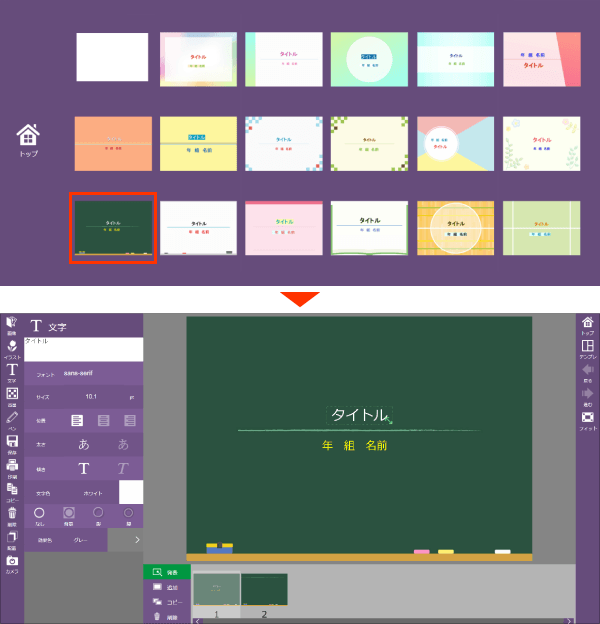
テンプレート選択
発表ページ用のオリジナルテンプレートを18種類用意しました。
レイアウト編集
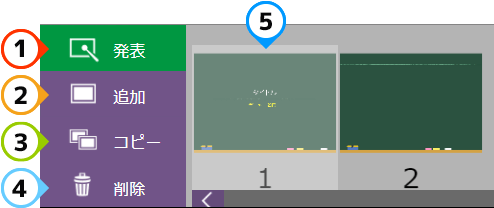
発表
発表用画面に遷移します。追加
発表用ページを追加します。コピー
選択されているページを複製(コピー)します。削除
選択されているページを削除します。サムネイル
変更したいページをドラッグアンドドロップで移動することができます。
発表画面
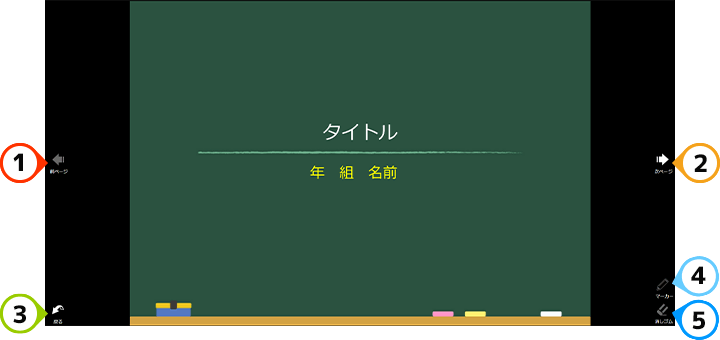
前ページ
1ページ前の発表スライドに戻ります。次ページ
1ページ後の発表スライドに進みます。戻る
レイアウト編集画面に戻ります。マーカー
発表画面内で書き込むことができます。消しゴム
ページ内の書き込みを全て消します。
※レイアウト編集画面に戻ると書き込んだ内容は全て消えます。
© Adwaa. All Rights Reserved.