「デイジーピックス クラウド」ソフトウェアマニュアル
作品づくり
「作品づくり」では、はがきや名刺、ミニアルバムなどの制作物やアニメーション作成など多彩なカテゴリーを搭載しております。
デイジーピックスクラウド Lite ではご利用いただける機能に一部制限があり、画面のデザインが本マニュアルと異なる場合がございますので、ご了承ください。
ツールバーの説明
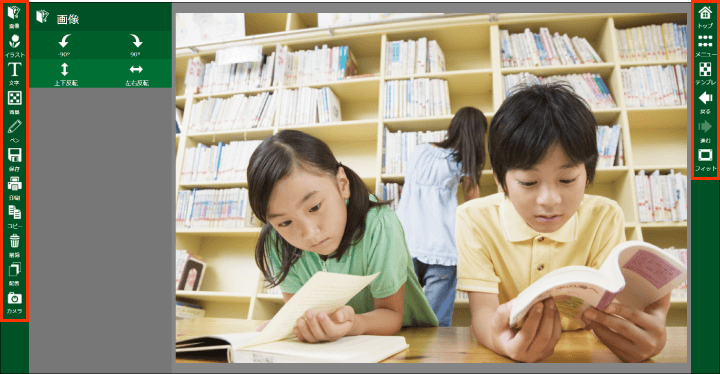
画像
対応フォーマットの写真データをキャンバスに開く事ができます。イラスト
イラスト素材を挿入することができます。文字
作品に文字を入力することができます。背景
作品に背景デザインを設定できます。ペン
作品に線や絵を描画することができます。保存
編集した作品を、対応形式で保存することができます。印刷
作成した作品を印刷することができます。コピー
選択しているレイヤーを複製(コピー)します。削除
選択しているレイヤーを削除します。配置
レイヤーの配置を設定できます。カメラ
カメラと連動して、撮った写真をすぐに取り込むことができます。
※本機能はタブレット内蔵カメラ、またはタブレットに接続して写真を取り込めるカメラを有する場合に使用可能です。トップ
トップ画面に遷移します。メニュー
作品セクションの選択画面に遷移します。テンプレート
各作品のテンプレート選択画面に遷移します。戻る
実施した作業を1つ戻します。進む
戻した作業を1つ進めます。フィット
キャンバスサイズにぴったり合うように表示させます。
ツールバーの共通操作
「ポスター」、「アニメーション」、「ミニアルバム」、「名刺」、「はがき」、「カレンダー」に共通する操作になります。
画像
対応フォーマットの画像データを作品キャンバスに開く事ができます。
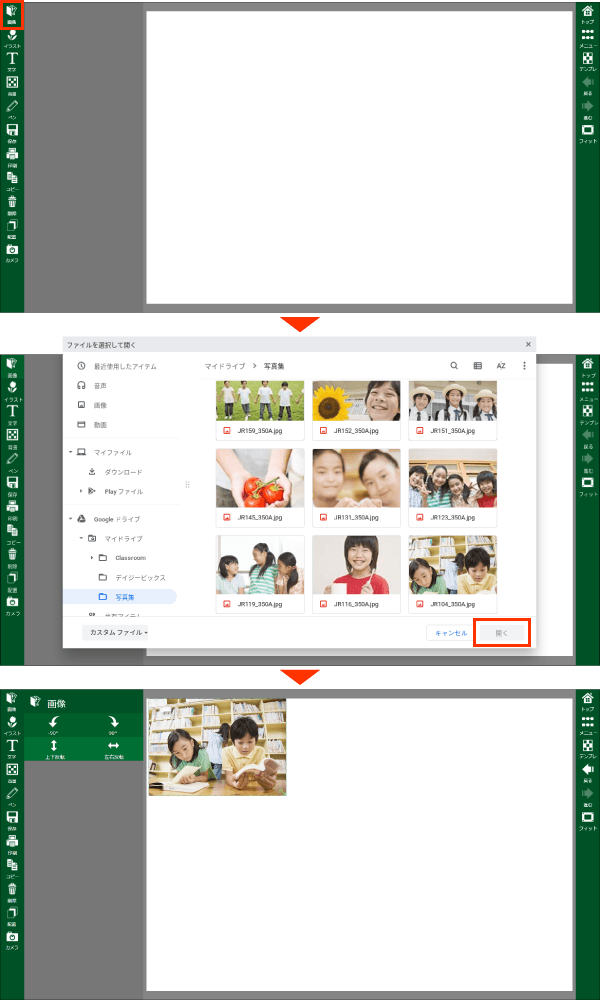
画像を開く手順
ツールバーの「画像」をタップ(クリック)します。
「ファイルを開く」ウインドウが表示されます。
作品キャンバスに展開する画像を選択し、「開く」をクリックします。
画像コントロールの説明
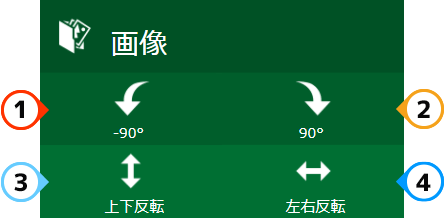
-90°
写真の角度を左方向に90°回転します。90°
写真の角度を右方向に90°回転します。上下反転
写真を上下に反転することができます。左右反転
写真を左右に反転することができます。
イラスト
イラストを挿入することができます。
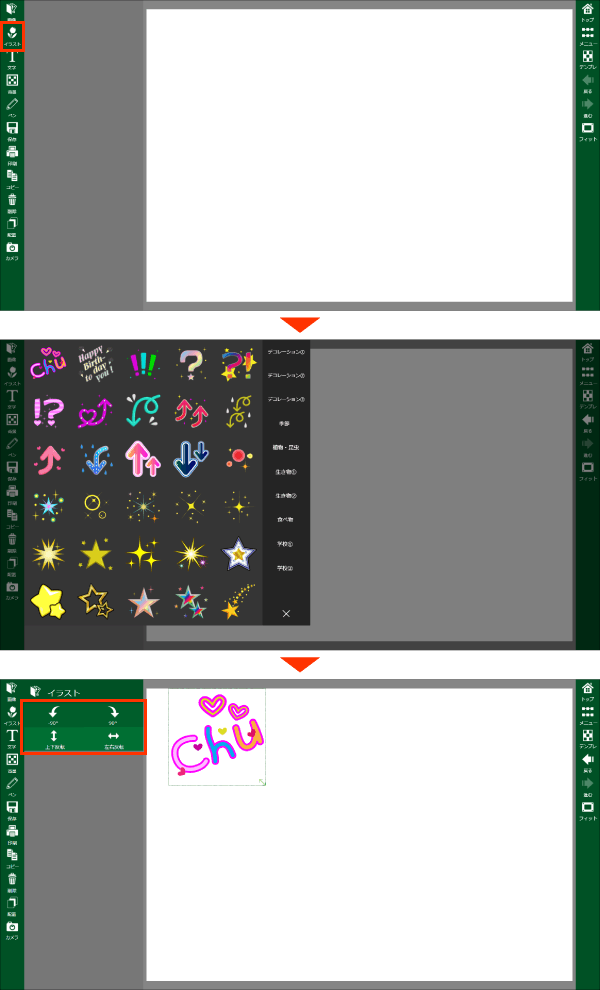
イラストを挿入する手順
ツールバーの「イラスト」をタップ(クリック)します。
挿入するイラストを選択しタップ(クリック)します。
作品キャンバスにイラストが挿入されます。イラストの角度や向きをコントロールから設定します。
文字
写真に文字を入力することができます。
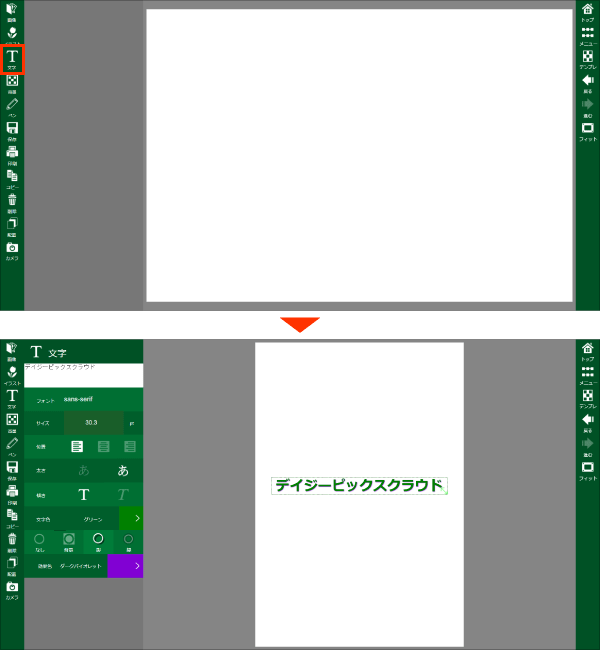
文字入力の手順
ツールバーの文字をタップ(クリック)します。
コントロールで文字の詳細設定をします。
(文字入力後でも設定することができます。)文字入力ボックス内に文字を入力します。
キャンバス内で文字を入力したい任意の場所にドラッグします。
文字コントロールの説明
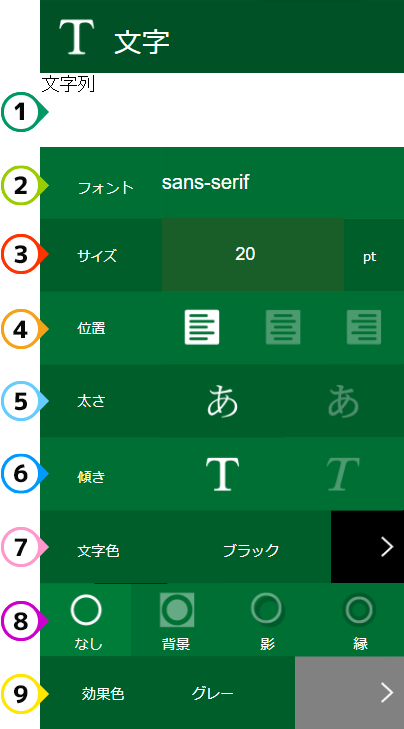
文字入力ボックス
文字を入力します。フォント
フォントの種類を設定します。サイズ
フォントサイズを設定します。位置
文字列を左揃え、中央、右揃えから選択します。太さ
文字の太さを標準か太字から選択します。傾き
文字の形状を正体か斜体かを選択します。文字色
文字の色の種類を選択します。効果
背景・影・縁に効果を設定できます。効果色
効果の色を選択できます。
背景
作品キャンバスに背景イラストを選択することができます。
背景コントロールの説明
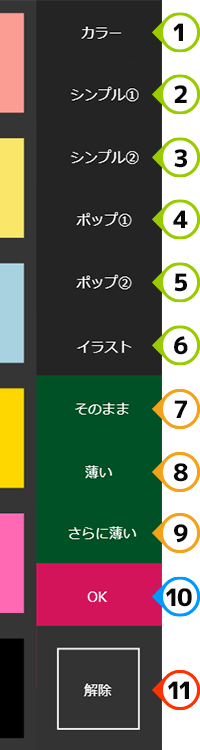
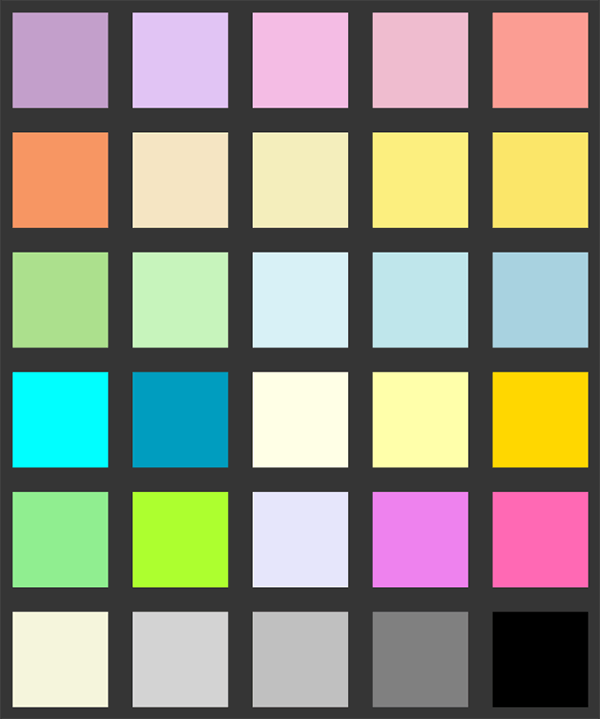
カラー
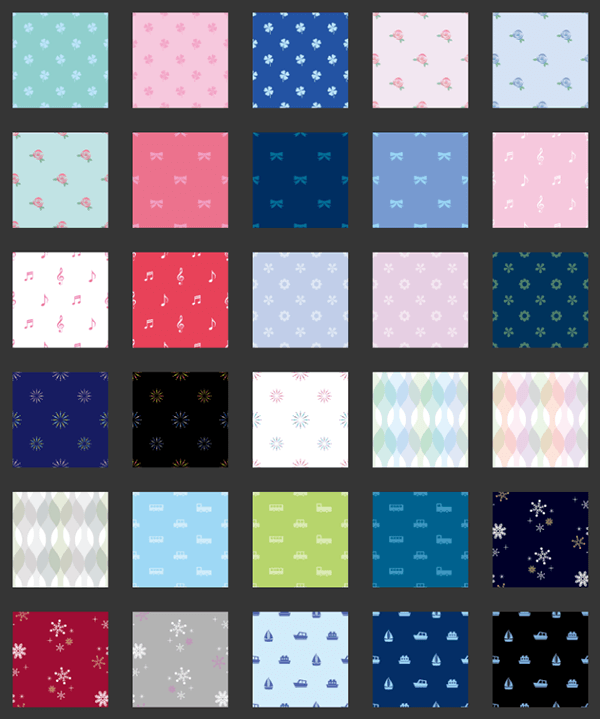
シンプル①
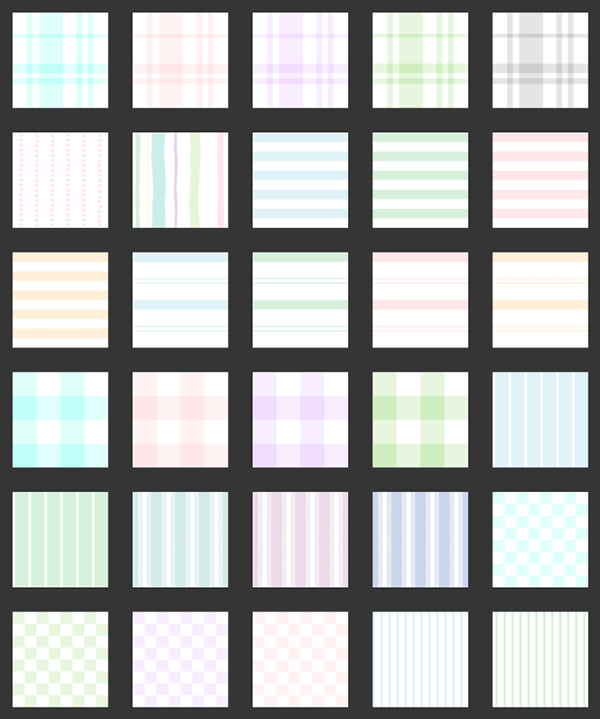
シンプル②
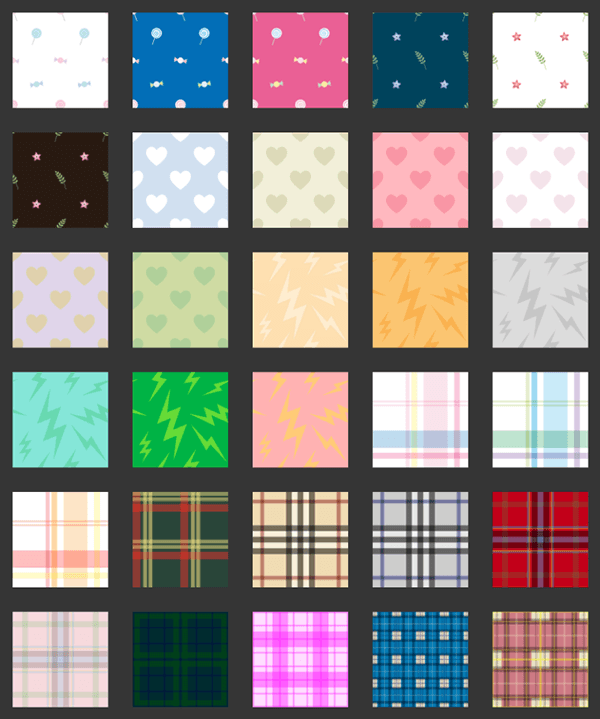
ポップ①
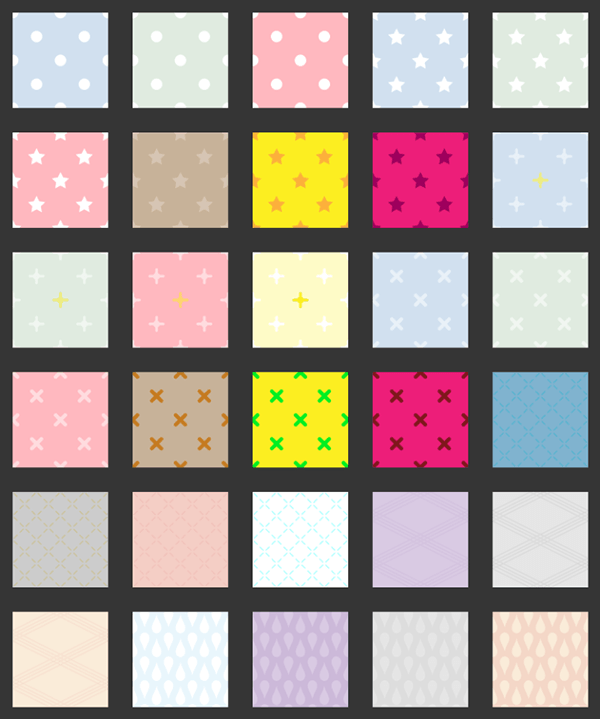
ポップ②
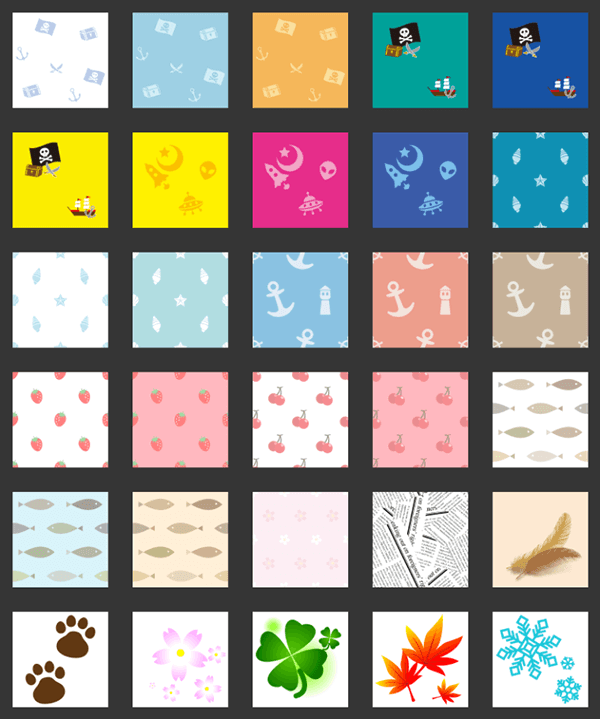
イラスト

そのまま
原画の100%の濃度です。
薄い
原画の78%の濃度です。
さらに薄い
原画の50%の濃度です。OK
選択した背景色をキャンバスに反映させます。解除
キャンバスに反映させた背景色を削除します。
ペン
様々なペンを使い、キャンバスにドラッグすることで絵を描くことができます。
ペンコントロールの説明
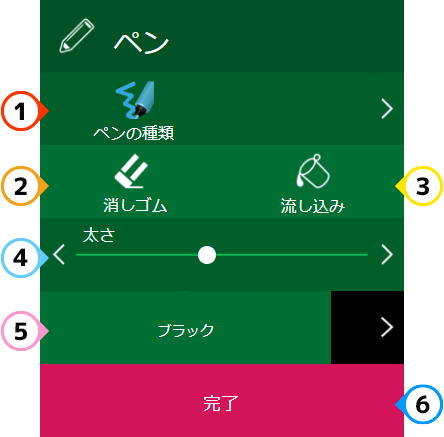
ペンの種類
2種類のペン(ノーマル・クレヨン)を選択できます。消しゴム
描画した線や絵をドラッグして消すことができます。流し込み
選択した色で指定した枠線の領域内を塗りつぶすことができます。太さ
ペンの太さを調整できます。カラー設定
描画する色の設定ができます。完了
描画したペンを完了します。
保存
完成または加工中の作品を新たなファイルとして保存します。
作品を保存する手順
ツールバーの「保存」をタップ(クリック)します。
保存ファイルの形式を選択します。
画像ファイルがブラウザの設定した保存先に保存されます。
※保存形式の詳細は保存ファイルの種類をご参照ください。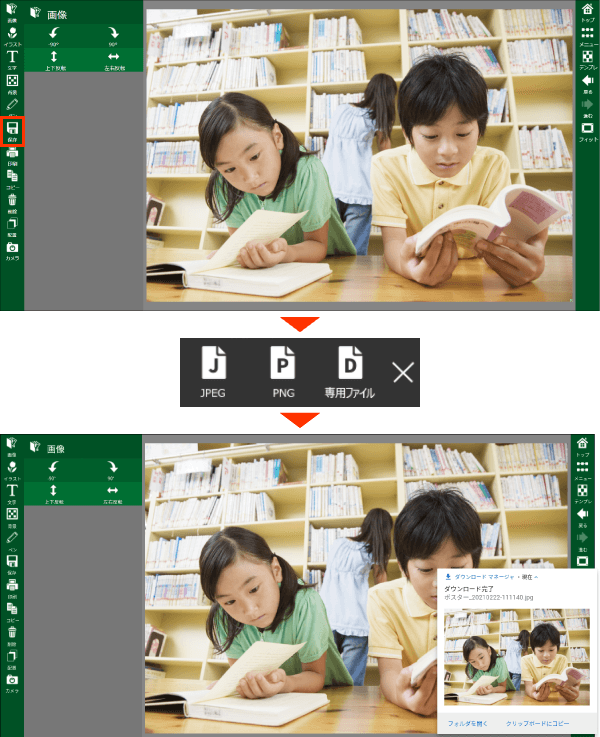
作品の保存場所
Google Workspaceと連携(SSO)している場合
[マイドライブ] に [デイジーピックス] フォルダが作成され、その中に作品が保存されます。アカウント連携していない場合
使用しているブラウザで設定された任意のフォルダに作品が保存(ダウンロード)されます。
※Google ChromeやMicrosoft Edgeでは、Windows端末の [ダウンロード] フォルダが保存場所の初期値となっています。ブラウザの設定に関しては管理者にお問い合わせください。
印刷
作品を設定した用紙に印刷します。
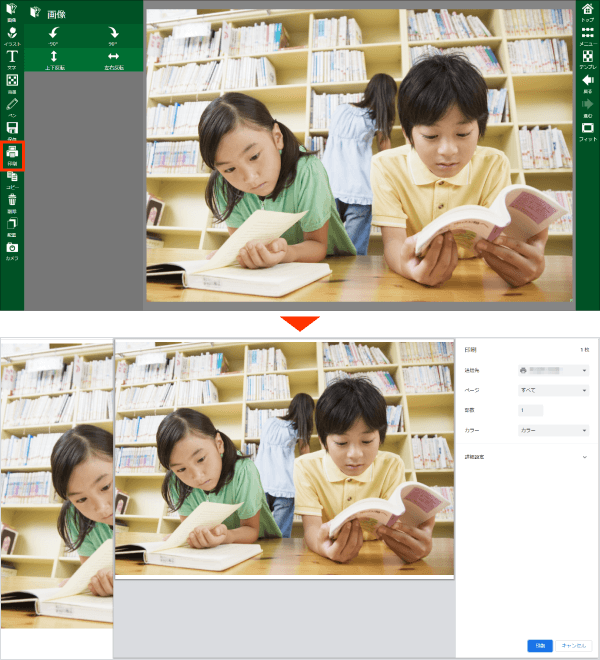
作品を印刷する手順
ツールバーの「印刷」をタップ(クリック)します。
「ファイルを印刷する」タブが表示されます。
送信先からプリンター名を選択し、印刷します。
コピー
選択しているレイヤー(画像、文字など)をコピーします。
削除
選択しているレイヤー(画像、文字など)を削除します。
配置
選択しているレイヤーの位置を変更することができます。
配置コントロールの説明
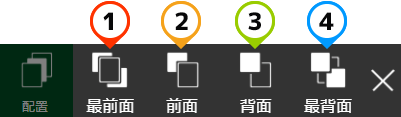
最前面
選択しているレイヤーを1番上に配置します。前面
選択しているレイヤーを1つ上に配置します。背面
選択しているレイヤーを1つ下に配置します。最背面
選択しているレイヤーを1番下に配置します。
カメラ
パソコンやタブレットに内蔵されているカメラ、または外付けで接続されているカメラと連動して、撮った画像をすぐに取り込むことができます。
※本機能はパソコン内蔵カメラ、またはパソコンに接続して画像を取り込めるカメラを有する場合に使用可能です。
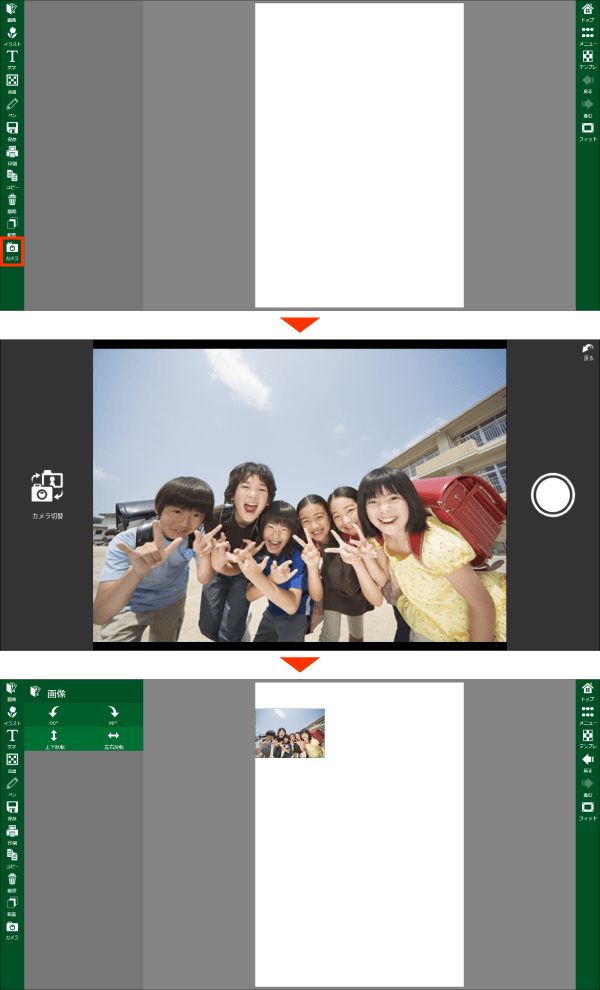
カメラ操作の手順
ツールバーの「カメラ」をタップ(クリック)します。
カメラモードが表示されます。
被写体にカメラレンズを向けて「シャッター」を押します。撮影した写真が取り込まれ、加工が可能になります。
カメラ切替
タブレットによって、インカメラ/アウトカメラが付いている場合があります。その時にタップ(クリック)するとインカメラ/アウトカメラを切り替えることができます。
ポスター
発表資料や掲示物、案内状などを作成することができます。
デイジーピックスクラウド Lite では、本機能をご利用いただけません。
ポスター作成の手順
メニュー画面の中からポスターを選択します。
キャンバスの向きを縦方向か横方向か選択します。
画像や文字を挿入し、作品を完成させます。
デイジーピックスクラウドの独自形式で保存を行うと、加工途中の画像データや文字データの情報をそのまま残します。
※「ポスター」の独自形式の拡張子は【*.LYW】になります。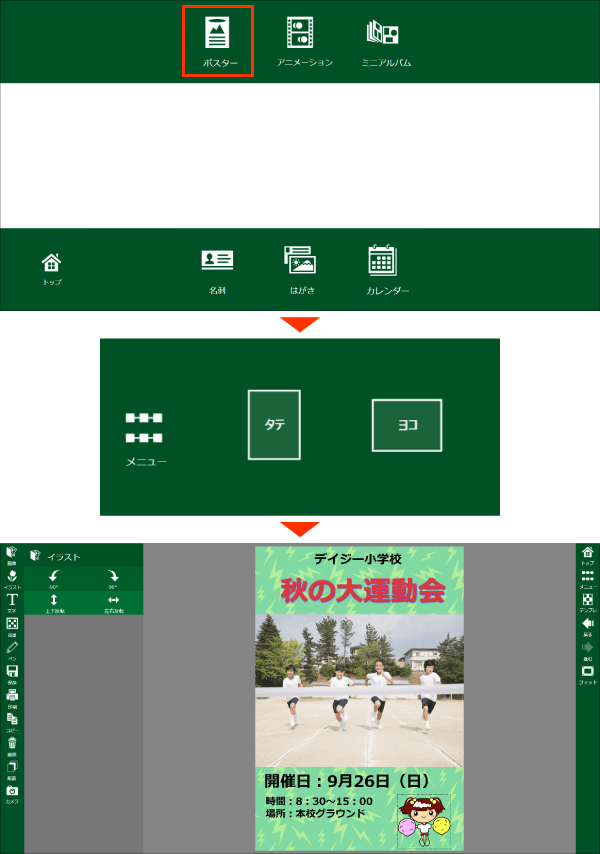
アニメーション
複数の写真やイラスト画像からGIFアニメーションを作ることができます。
アニメーション作成の手順
メニュー画面の中からアニメーションを選択します。
アニメーションの解像度を選択します。
画像や文字を挿入し、作品を完成させます。
デイジーピックスクラウドの独自形式で保存を行うと、加工途中の画像データや文字データの情報をそのまま残します。
※「アニメーション」の独自形式の拡張子は【*.DMW】になります。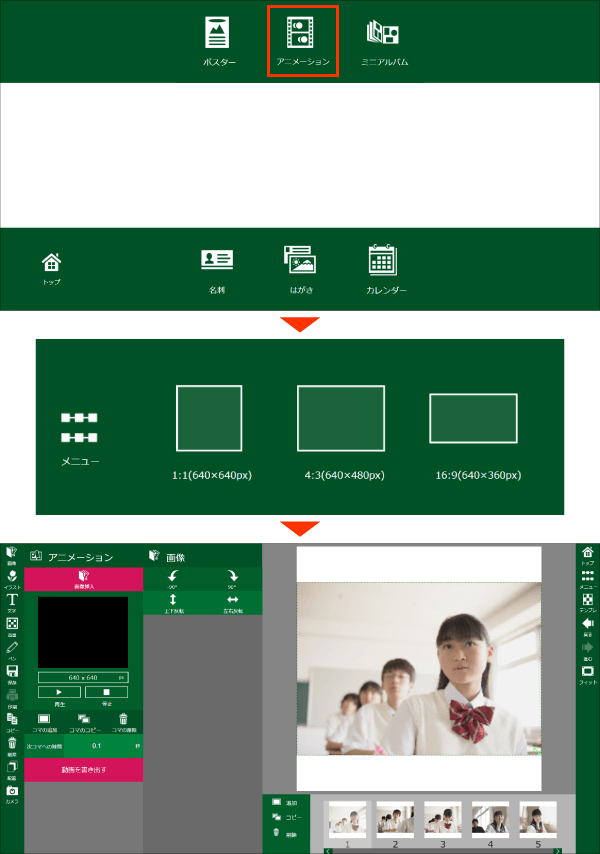
アニメーションコントロールの説明
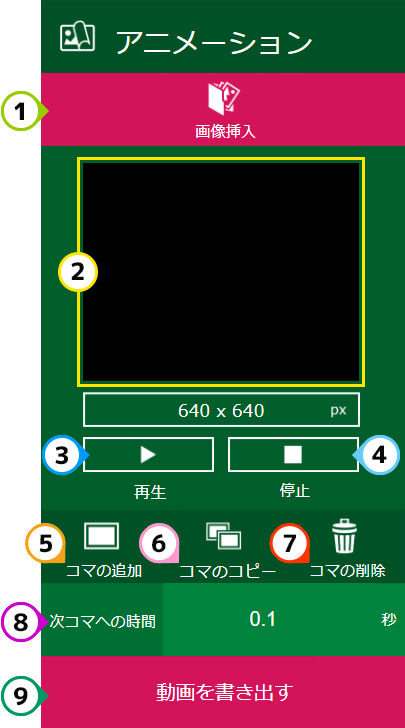
画像挿入
任意のフォルダからアニメーション作成する画像を挿入できます。プレビュー
作成したアニメーションのプレビュー画面です。再生
作成したアニメーションを再生します。停止
再生中のプレビューを停止します。コマの追加
サムネイルに新しいフレームを追加します。コマのコピー
選択中のフレームを複製(コピー)して、次のフレームにします。コマの削除
選択中のフレームを削除します。次コマへの時間
フレームが次のフレームに切り替わるまでの時間を設定します。動画を書き出す
GIF形式で保存します。
ミニアルバム
写真や文字を入力して、オリジナルフォトブックを作成することができます。
デイジーピックスクラウド Lite では、本機能をご利用いただけません。
ミニアルバム作成の手順
メニュー画面の中からミニアルバムを選択します。
ミニアルバムの大きさやページ数を選択します。
画像や文字を挿入し、作品を完成させます。
デイジーピックスクラウドの独自形式で保存を行うと、加工途中の画像データや文字データの情報をそのまま残します。
※「ミニアルバム」の独自形式の拡張子は【*.BNW】になります。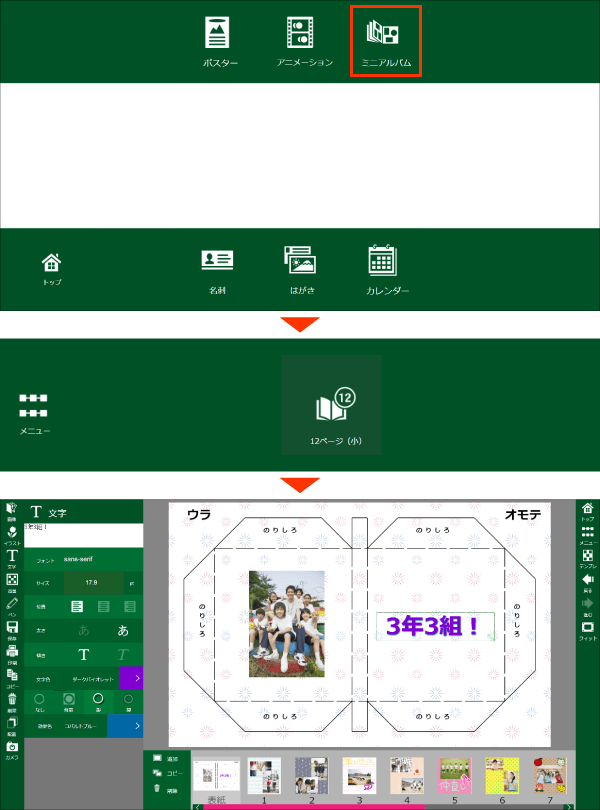
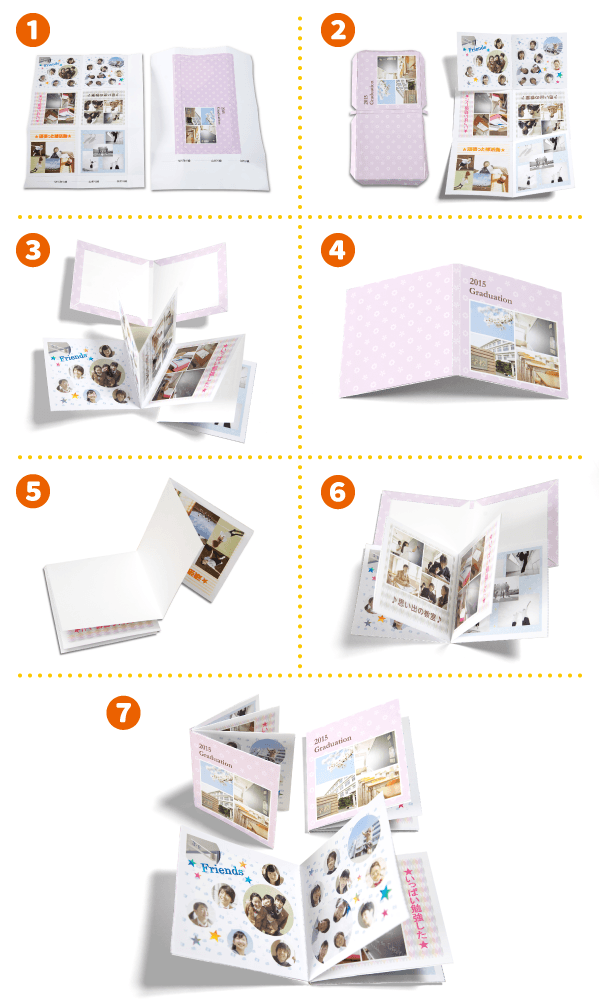
ミニアルバムの組み立て方
紙を切る前に、それぞれの線を折り曲げて、しっかりと折り目をつけます。
用紙を切り抜き、さらに線の指示線にしたがって切り込みを入れます。
表紙ののりしろ部分と、各ページを折ります。
表紙の耳の部分をのり付けして、表紙を完成させます。
ページとページの裏側を全てのり付けします。
表紙の裏側に、最初のページと最後のページの裏側を貼り合わせます。
完成です。
名刺
写真入りの名刺を作成することができます。
名刺作成の手順
メニュー画面の中から名刺を選択します。
白紙や写真入りのテンプレートを選択します。
画像や文字を挿入し、作品を完成させます。
デイジーピックスクラウドの独自形式で保存を行うと、加工途中の画像データや文字データの情報をそのまま残します。
※「名刺」の独自形式の拡張子は【*.NCW】になります。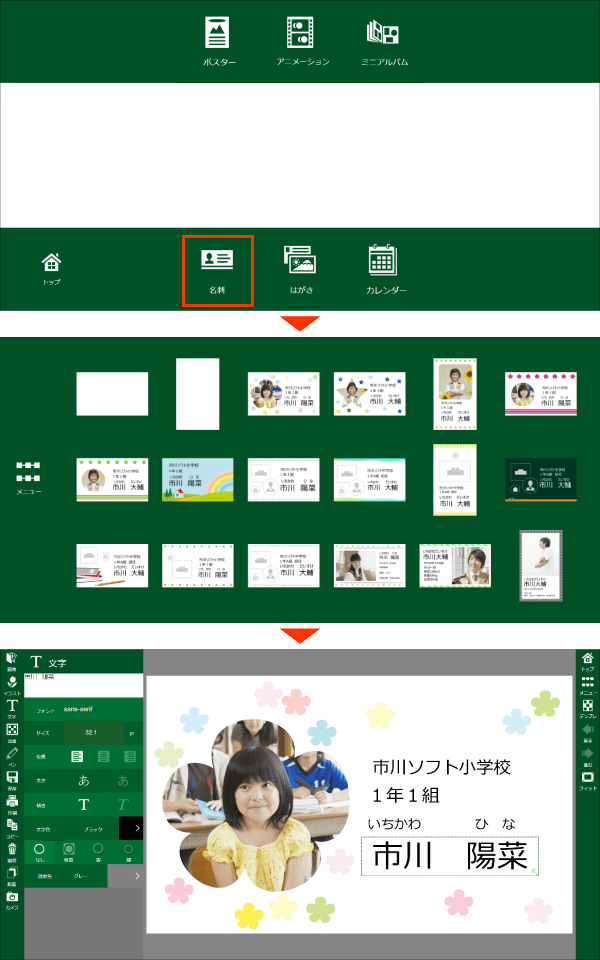
はがき
写真入りのはがきを作成することができます。
はがき作成の手順
メニュー画面の中からはがきを選択します。
白紙や写真入りのテンプレートを選択します。
画像や文字を挿入し、作品を完成させます。
デイジーピックスクラウドの独自形式で保存を行うと、加工途中の画像データや文字データの情報をそのまま残します。
※「はがき」の独自形式の拡張子は【*.PSW】になります。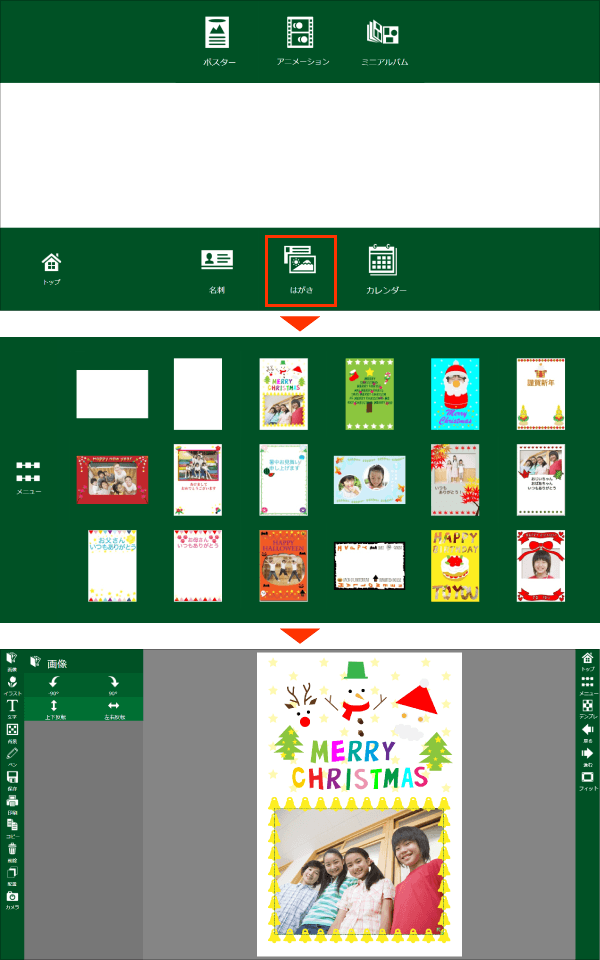
カレンダー
写真入りのカレンダーを作成することができます。
カレンダー作成の手順
メニュー画面の中からカレンダーを選択します。
「1か月」「3か月」「6か月」「12か月」「横12か月」のテンプレートから選択します。
画像や文字を挿入し、作品を完成させます。
デイジーピックスクラウドの独自形式で保存を行うと、加工途中の画像データや文字データの情報をそのまま残します。
※「カレンダー」の独自形式の拡張子は【*.CLW】になります。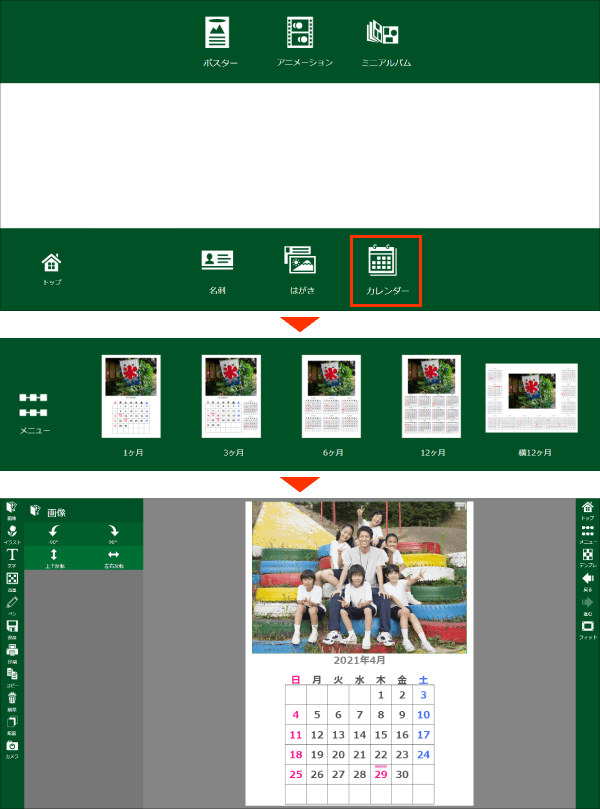
© Adwaa. All Rights Reserved.