「デイジーピックス クラウド」ソフトウェアマニュアル
写真の編集
「写真の編集」では写真の明るさやホワイトバランスの調整、切り抜きなどを行うことができます。多彩な描画機能をもつペンでイラストを描くこともできます。
デイジーピックスクラウド Lite ではご利用いただける機能に一部制限があり、画面のデザインが本マニュアルと異なる場合がございますので、ご了承ください。
ツールバーの説明
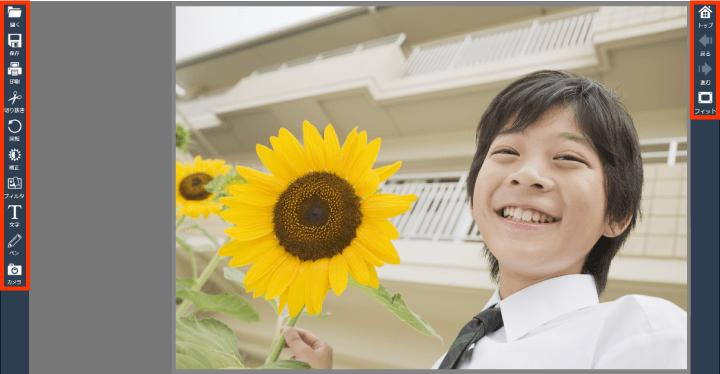
開く
写真データをキャンバスに開くことができます。保存
キャンバスの写真を編集した後、新たに別の名称のファイルを作成して保存します。印刷
キャンバスの写真を設定した用紙に印刷します。切り抜き
任意の型を指定して切り出したり、色を指定することで被写体だけを切り抜くことができます。回転
写真の回転や角度の微調整を行うことができます。補正
明るさやコントラストの調整を行うことができます。フィルタ
様々な特殊効果をかけることができます。文字
写真に文字を入力することができます。ペン
写真や白紙用紙に線や絵を描画することができます。カメラ
カメラと連動して、撮った写真をすぐに取り込むことができます。
※本機能はパソコン内蔵カメラ、またはパソコンに接続して写真を取り込めるカメラを有する場合に使用可能です。トップ
トップ画面に遷移します。戻る
実施した作業を1つ戻します。進む
戻した作業を1つ進めます。フィット
キャンバスサイズにぴったり合うように表示させます。
ファイルを開く
既存の画像データをキャンバスに開くことができます。
ファイルを開く手順
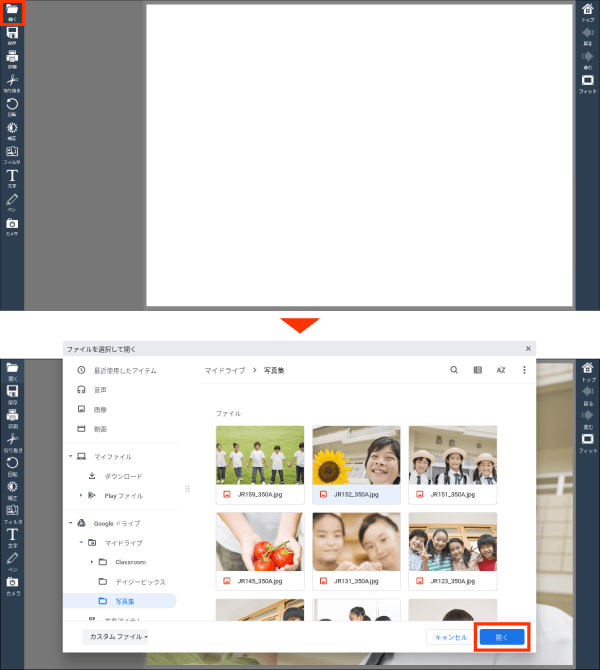
ツールバーの「開く」をタップ(クリック)します。
「ファイルを開く」ウインドウが表示されます。
キャンバスに展開する画像を選択し「開く」をタップ(クリック)します。
ファイルを保存する
キャンバスの画像を編集した後、ファイルを保存します。
ファイルを保存する手順
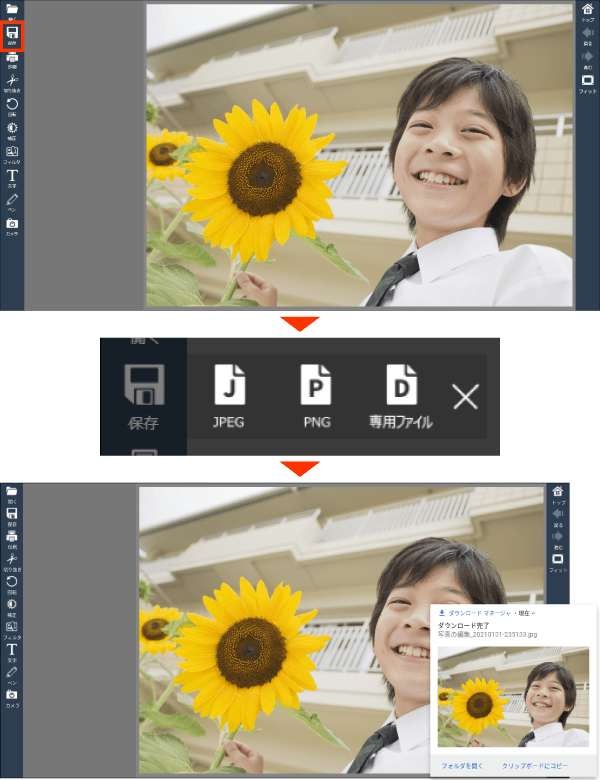
ツールバーの「保存」をタップ(クリック)します。
保存ファイルの形式を選択します。
画像ファイルがブラウザの設定した保存先に保存されます。
作品の保存場所
Google Workspaceと連携(SSO)している場合
[マイドライブ] に [デイジーピックス] フォルダが作成され、その中に作品が保存されます。アカウント連携していない場合
使用しているブラウザで設定された任意のフォルダに作品が保存(ダウンロード)されます。
※Google ChromeやMicrosoft Edgeでは、Windows端末の [ダウンロード] フォルダが保存場所の初期値となっています。ブラウザの設定に関しては管理者にお問い合わせください。
保存ファイルの種類
| ファイル形式 | 読み方 | 説明 |
|---|---|---|
| JPEG | ジェイペグ | Joint Photographic Experts Groupの略。拡張子は.jpg デジタルカメラの記録方式としてよく利用されており、自然色の多い写真などに適しております。データを圧縮してファイルのサイズを小さくできますが、保存を繰り返すことで画質は劣化します。 |
| PNG | ピング | Portable Network Graphicsの略。拡張子は.png インターネット上で広く使われることを目的として開発された画像形式です。データを圧縮して保存しますが、自然色の多い写真などはJPEG形式の方がファイルのサイズは小さくなります。基本的に画質は劣化しません。白が透明色として保存されます。 |
| DPW | ディーピーダブリュ | デイジーピックスクラウドの独自形式。拡張子は.DPW 編集中の写真をこの形式で保存すると、後で再編集することができます。 |
ファイルを印刷する
キャンバスの写真を設定した用紙に印刷します。
ファイルを印刷する手順
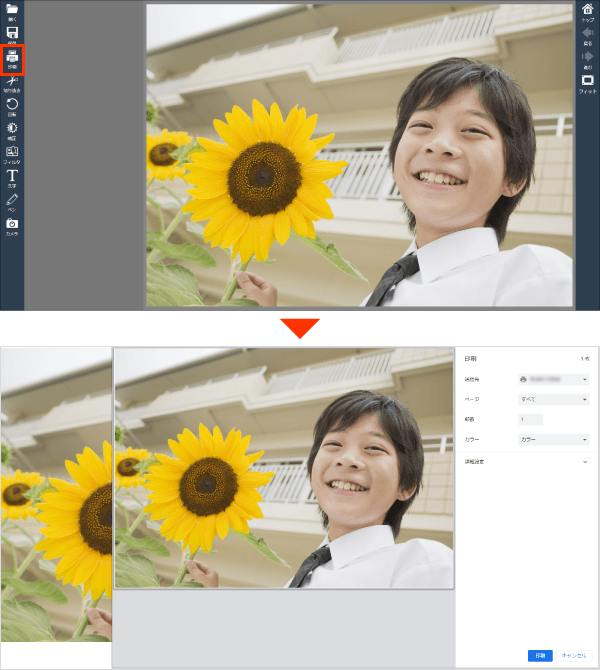
ツールバーの「印刷」をタップ(クリック)します。
「ファイルを印刷する」タブが表示されます。
送信先からプリンター名を選択し、印刷します。
切り抜き
写真の必要のない部分をなくし、任意の型や範囲を指定して切り出す「トリミング」と、背景の色を指定して削除することで、被写体だけを切り抜く「クリッピング」を選択することができます。
トリミングの共通操作
選択枠の位置と大きさの調整
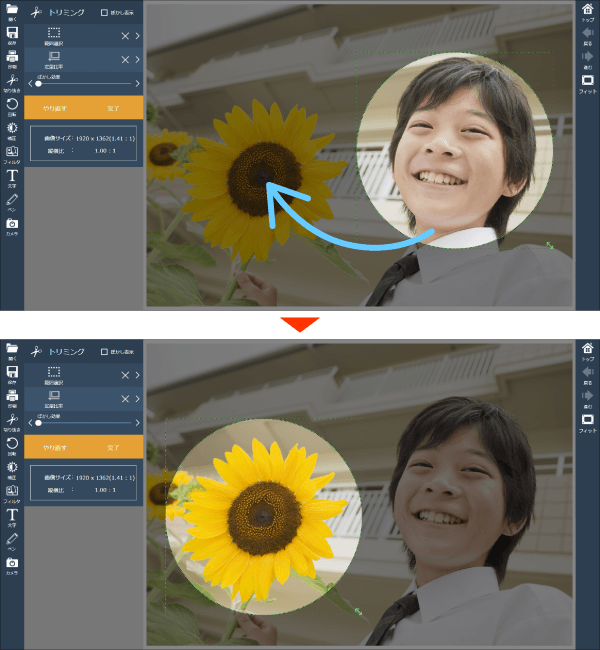
選択枠内をタッチ(クリック)し、移動したい位置にドラッグすると選択枠が移動します。
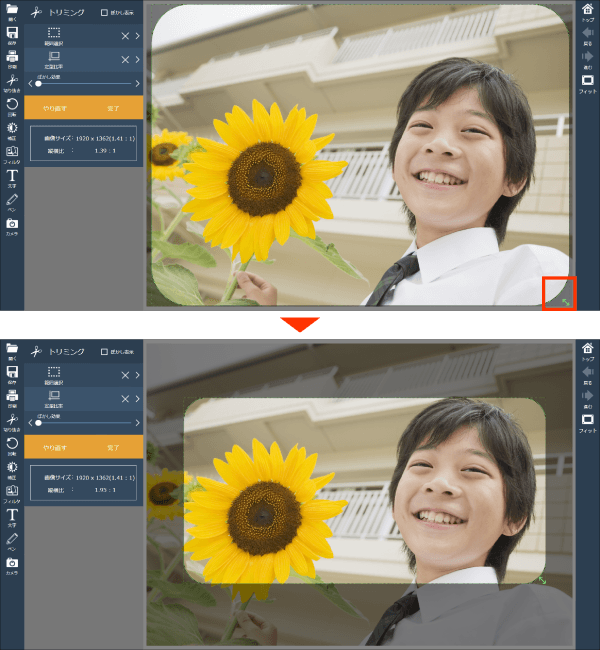
選択枠の右下にある「⇔」をタッチ(クリック)し、拡大・縮小したい方向へドラッグすると、選択枠の大きさを変更できます。
範囲選択枠の破棄
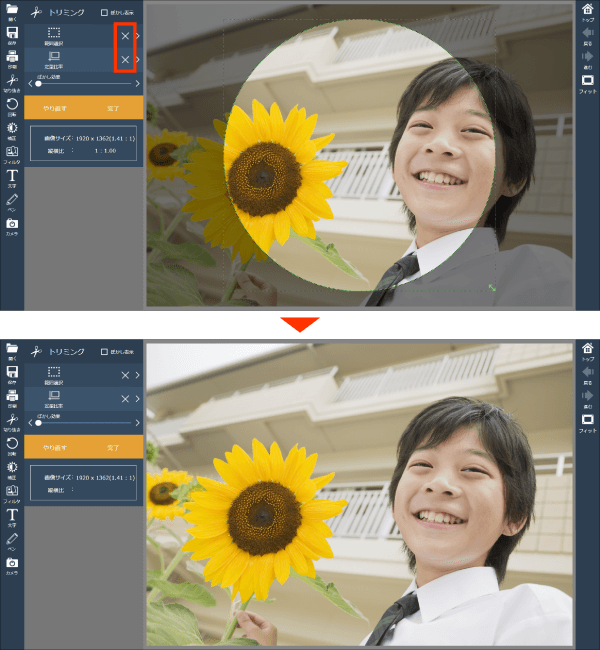
範囲選択枠が設定されている状態で、「×」ボタンをタップ(クリック)すると、範囲選択枠を破棄することができます。
ぼかし効果
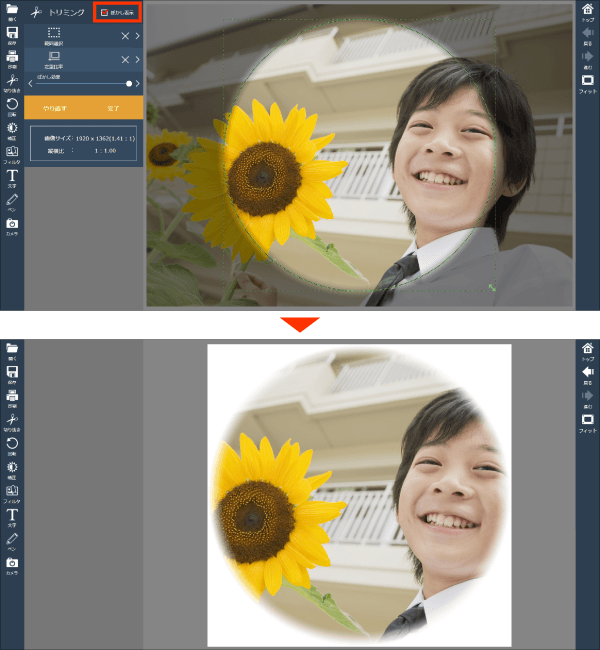
スライダーを右方向へ調整すると、切り抜くフチの部分にぼかしの効果が掛かります。「ぼかし表示」にチェックマークを入れるとぼかし効果のプレビューを表示することができます。
完了とやり直し
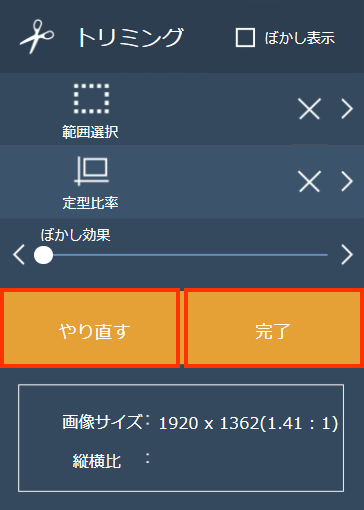
「完了」ボタンをタップ(クリック)すると写真のトリミングを実行します。
「やり直す」ボタンをタップ(クリック)するとコントロールの全パラメータの設定を初期状態に戻します。
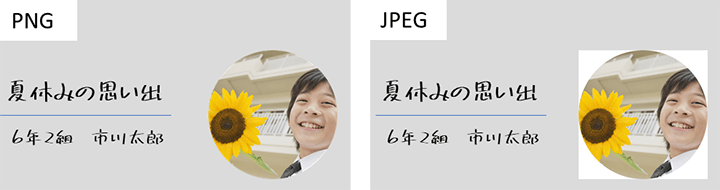
透過PNGについて
トリミングの際に被写体以外の白い部分を透明色にして保存できるファイル形式は「PNG」になります。ホームページや発表資料の画像としてご利用いただけます。
範囲選択
トリミングの手順(範囲選択)
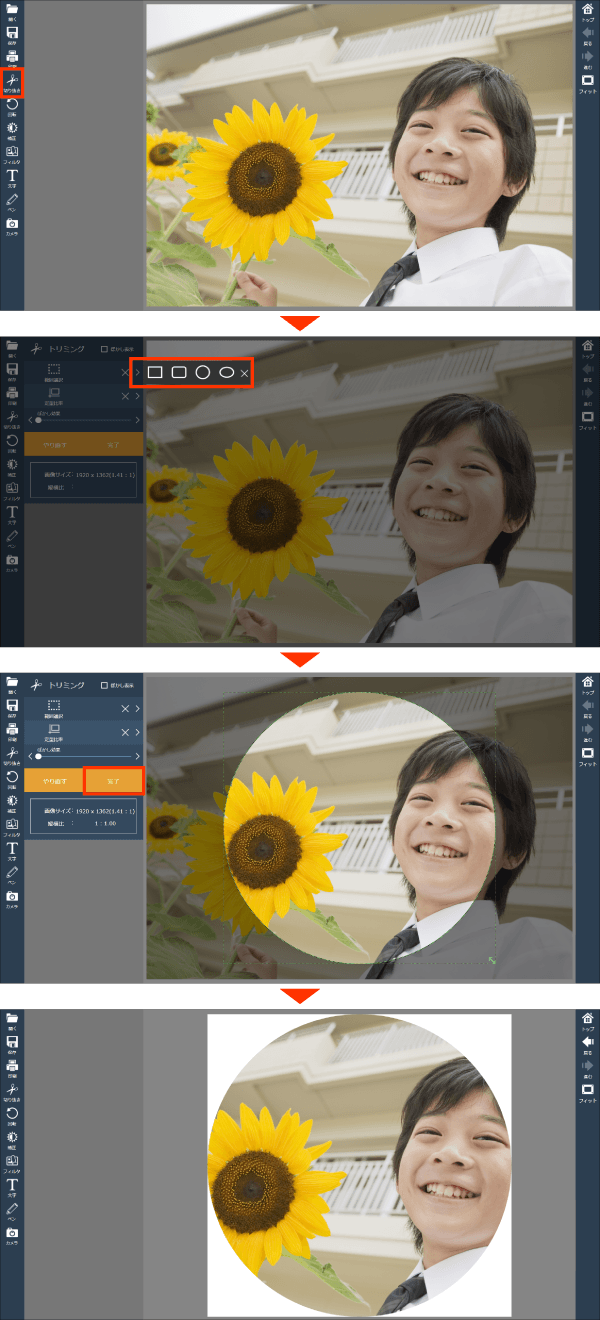
ツールバーの切り抜きをタップ(クリック)し、トリミングを選択します。
「範囲選択」をタップ(クリック)すると、「範囲選択」ウインドウが表示されます。利用する範囲選択枠をタップ(クリック)します。
選択した範囲選択枠が緑の点線でキャンバスに表示されます。
「完了」ボタンをタップ(クリック)すると、黒く半透明になった部分が切り取られ、範囲選択内の部分だけが残ります。
定型比率
トリミングの手順(定型比率)
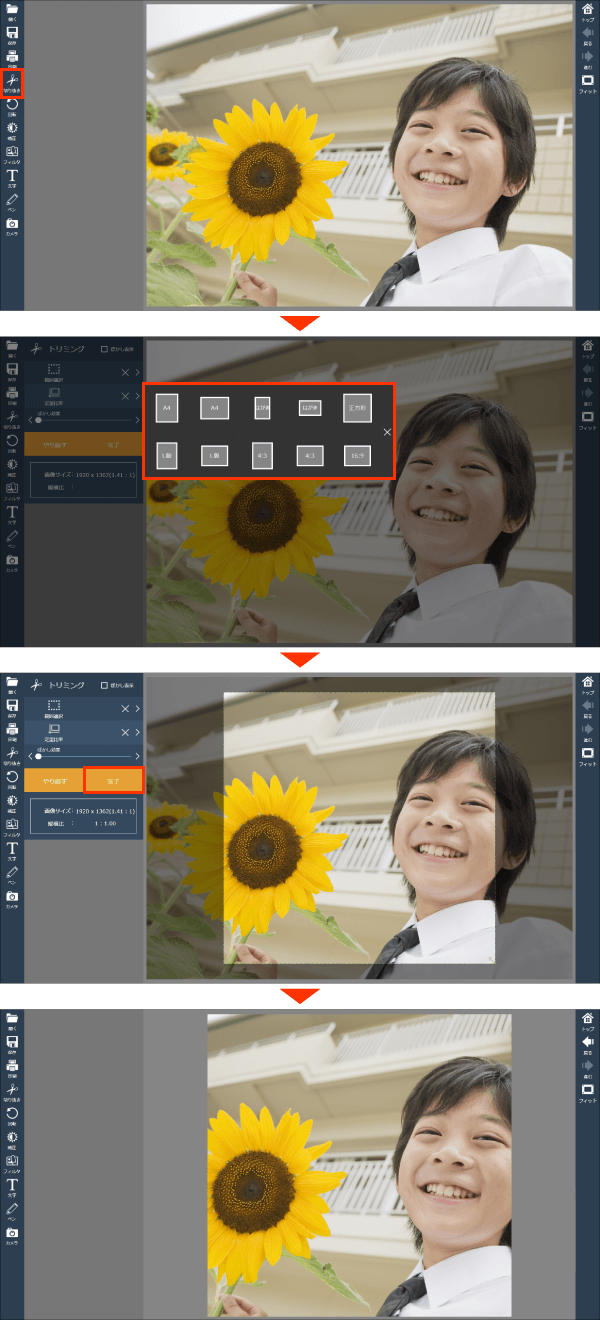
ツールバーの切り抜きをタップ(クリック)し、トリミングを選択します。
「定型比率」をタップ(クリック)すると、「定型比率」ウインドウが表示されます。利用する用紙の比率をタップ(クリック)します。
選択した定型比率枠が緑の点線でキャンバスに表示されます。
「完了」ボタンをタップ(クリック)すると、黒く半透明になった部分が切り取られ、指定した比率になりキャンバスに表示されます。
クリッピング
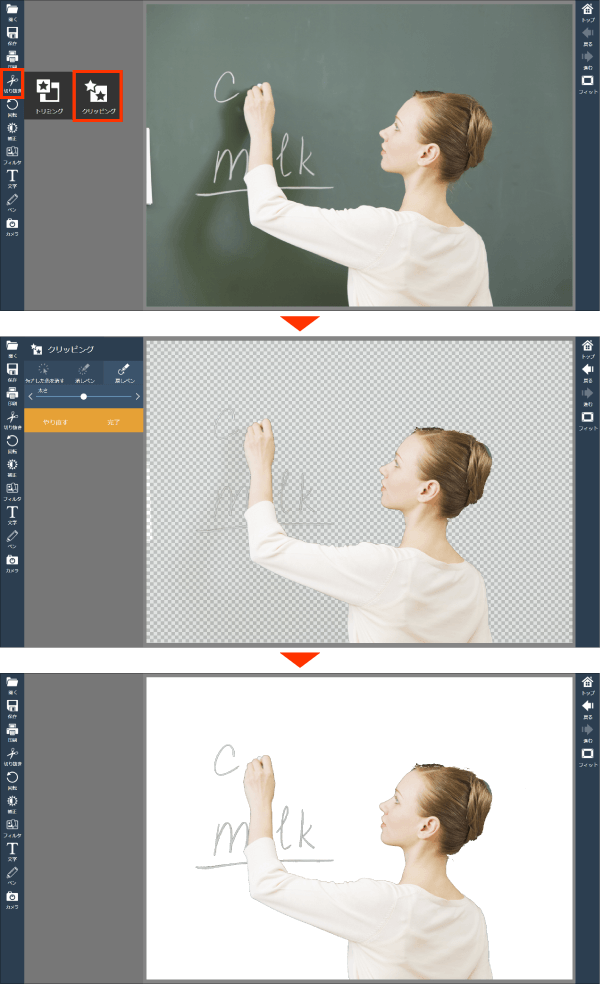
「クリッピング」では背景の色を指定して削除することで、被写体だけを切り抜くことができます。
クリッピングの手順
ツールバーの切り抜きをタップ(クリック)し、クリッピングを選択します。
背景の消したい色の部分をタップ(クリック)すると、選択した色に近い部分の色が半透明になります。
しきい値のスライダーを調整すると、選択した色の認識範囲が広がり、より広い範囲の色が削除されます。
「完了」ボタンをタップ(クリック)すると原色表示の被写体だけが切り抜かれます。
クリッピングコントロールの説明
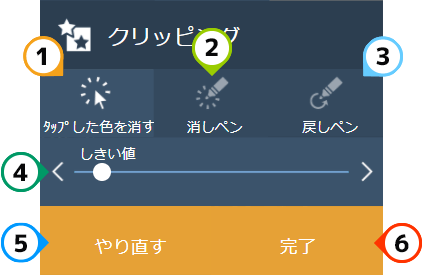
タップした色を消す
背景の消したい色の部分をタップ(クリック)すると、選択した色に近い部分の色が半透明になります。消しペン
キャンバスに描画部分が表示されて、ドラッグすると色を削除します。戻しペン
キャンバスの任意の場所をドラッグすると削除した部分を戻すことができます。しきい値
スライダーを調整すると、選択した色の認識範囲が広がりより広い範囲の色が削除されます。やり直す
設定を初期状態に戻します。完了
原色表示の被写体だけが切り抜かれます。
回転
写真の角度を自由に変更することができます。
回転の手順
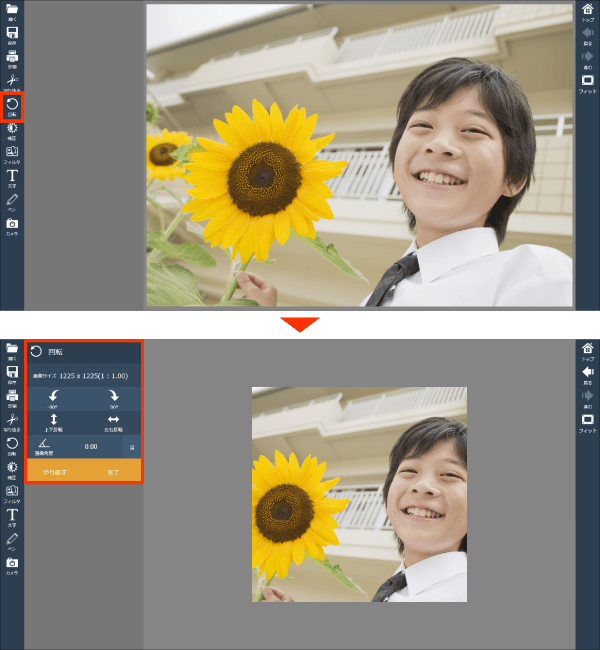
ツールバーの回転をタップ(クリック)します。
変更したい角度をコントロールから選択しタップ(クリック)します。
回転コントロールの説明
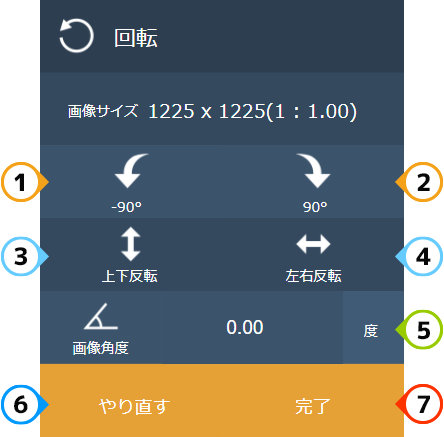
-90°
左方向に90°回転します。90°
右方向に90°回転します。上下反転
画像の上下を反転します。左右反転
画像の左右を反転します。画像角度
変更した角度が数値として表示されます。やり直す
設定している全パラメータの効果が設定前の状態に戻ります。完了
パラメータの調整を行うと、随時キャンバスには設定した効果が反映されますが、他の機能やセクションに移動する場合は必ず「完了」ボタンをタップ(クリック)して完成させて下さい。
補正
写真の色や明るさなどを調整して、より良い写真に仕上げる「補正」を行うことができます。
補正の共通操作
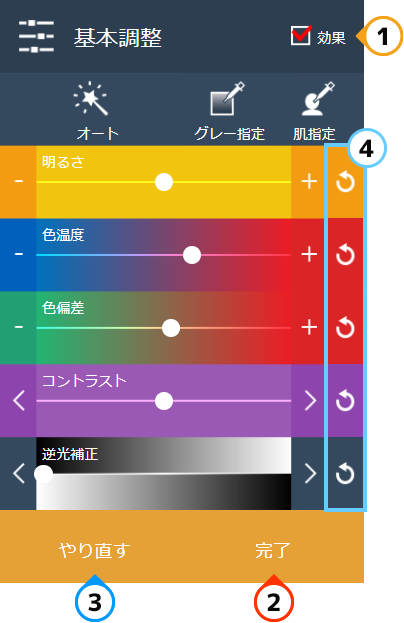
効果
効果をタップ(クリック)してチェックマークをつける/外すと、元の写真との比較ができます。完了
パラメータの調整を行うと、随時キャンバスには補正効果の値が反映されます。補正効果を確定させる場合は、「完了」ボタンをタップ(クリック)して完成します。やり直す
「やり直す」ボタンをタップ(クリック)すると、設定している全てのパラメータの値を設定前の状態に戻します。初期化ボタン
調節したパラメータの値を設定前の状態に戻します。
基本調整
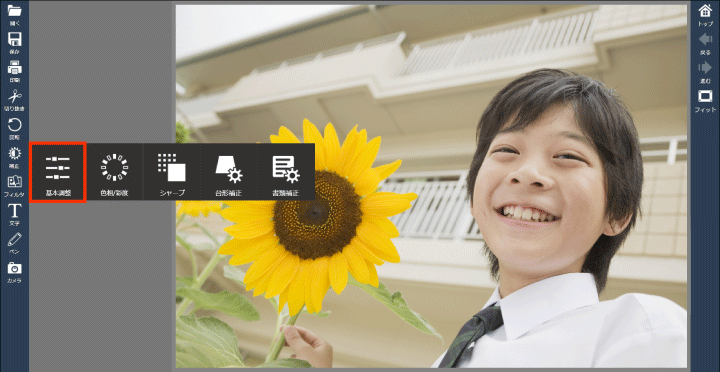
明るさやホワイトバランスなどの基本的な項目をオート機能やスライダーを使って調整することができます。
●ホワイトバランスとは
色合いを調整することで“白”を白く見えるように調整する機能です。人間の目は、環境光に適応する性質を持っています。太陽光の下でも、電球の下でも、蛍光灯の下でも白いものを“白”として知覚することができます。しかし、写真では太陽光の下では白く写るものが、電球の下では赤みがかり、また蛍光灯の下では緑や青みがかかってしまいます。これを調整するのがホワイトバランス補正です。
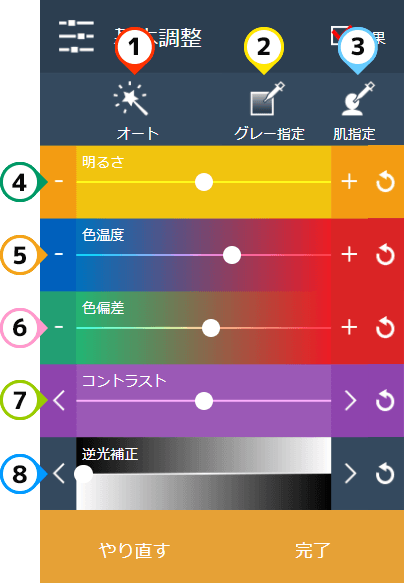
オート
写真を解析して、自動的に適切な明るさと色合いの写真に調整します。グレー指定
写真の白(グレー)の被写体をターゲットとして、ホワイトバランスを調整します。 写真のなかの”白(グレー)”にしたい部分をタップ(クリック)すると、 その部分を白(グレー)として再現するような調整を行います。肌指定
写真に写った人物の肌をターゲットに、明るさとホワイトバランスを調整します。 写真の“肌”の領域をタップ(クリック)すると、濁りのない色味の写真に仕上がります。明るさ
写真の明るさを調整します。色温度
青~赤への色かぶりを調整する 機能です。電球色の下での撮影など、赤味を強く感じる場合は、スライダーを青側の左方向へ移 動し、青味を強く感じる場合は、 赤側の右方向へ移動し調整を行います。色偏差
緑~赤(マゼンタ)の色かぶりを取るために使用します。蛍光灯の下での撮影など、緑味が強く感じた場合には、スライダーを赤側の右方向へ、夕方の撮影などで赤(マゼンタ)を強く感じる場合はスライダーを緑側の左方向へ移動し調整します。コントラスト
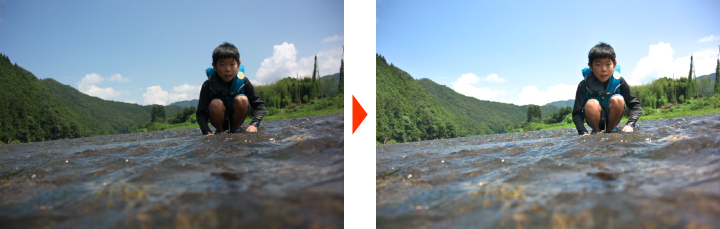
写真のコントラストを調整しま す。コントラストを強くすれば、 明るい部分は一層明るく、黒い部 分はより黒く表現されます。逆行補正
写真を解析して露光量が足りない部分と充分な部分を自動的に識別し、人間の視覚に近い状態になるように部分的に露出補正を行います。
調整例
グレー指定
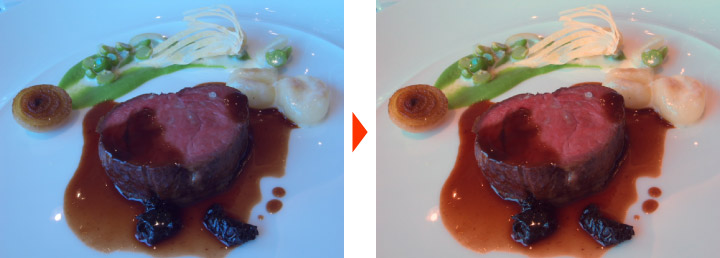
明るさ
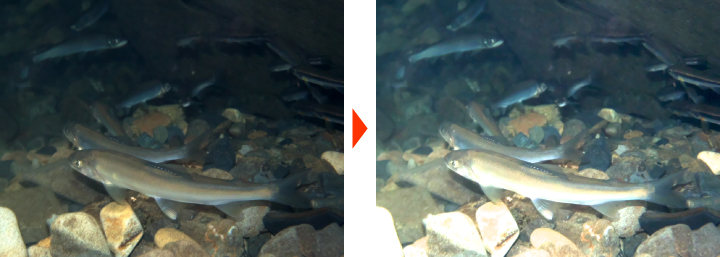
逆行補正
色相/彩度
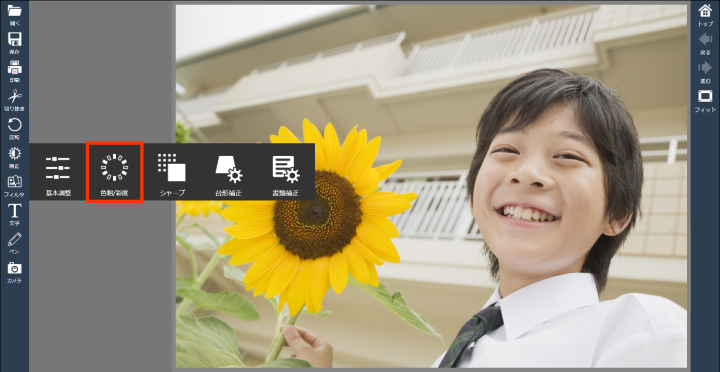
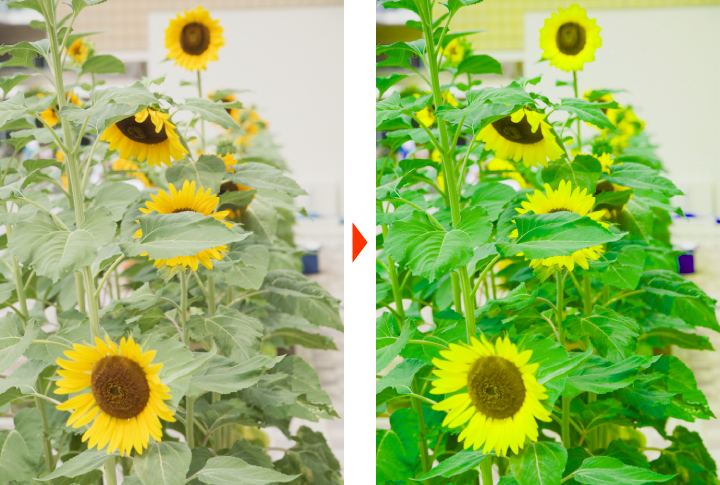
写真に対して色相・彩度の補正を実行する事ができます。
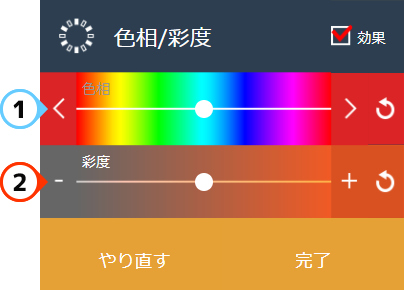
色相
写真の色相を設定します。カラーバーの色範囲を調整することで写真全体の色相を変換できます。彩度
写真の彩度を設定します。スライダーを右方向へ調整すると写真の彩度が上がり、左方向へ調整すると写真の彩度が下がります。
例)色相/彩度
シャープ
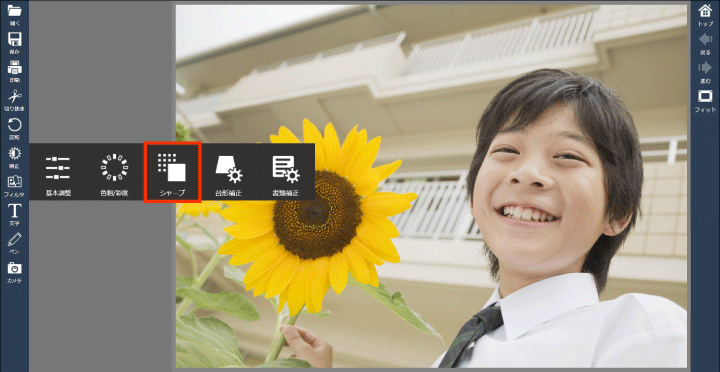
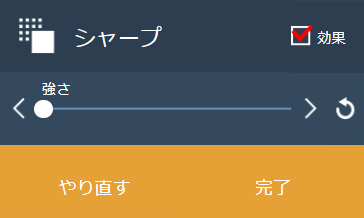
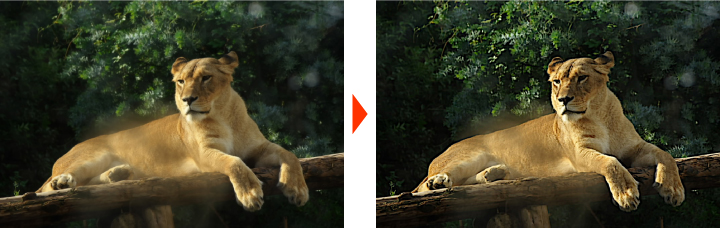
輪郭を強調して、鮮明に仕上げることができます。
例)シャープ
台形補正
デイジーピックスクラウド Lite では、本機能をご利用いただけません。
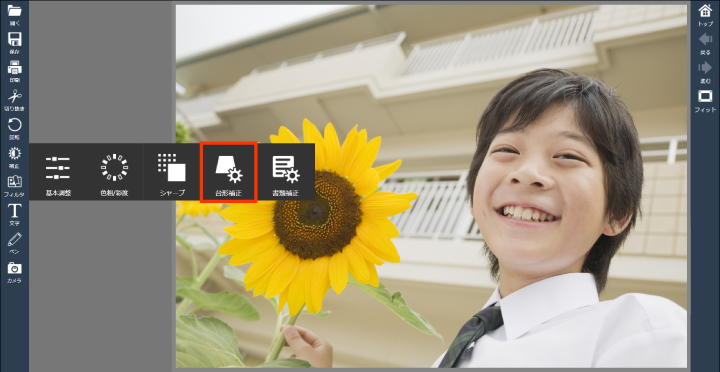
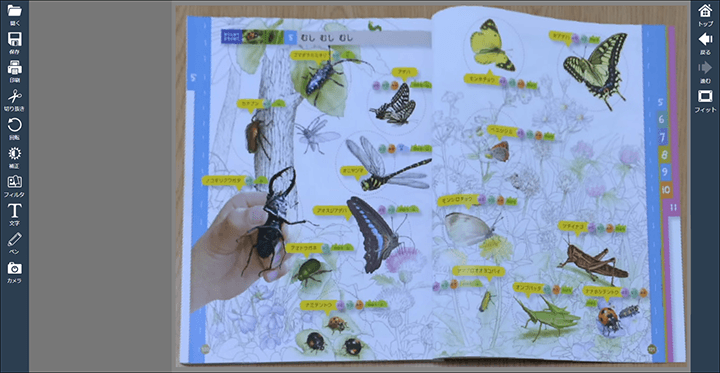
台形に歪んだ資料やノートの画像を長方形に補正することができます。
キャンバスに表示されている緑色の点線を台形に歪んでいる書類やノートの四隅に合わせます。
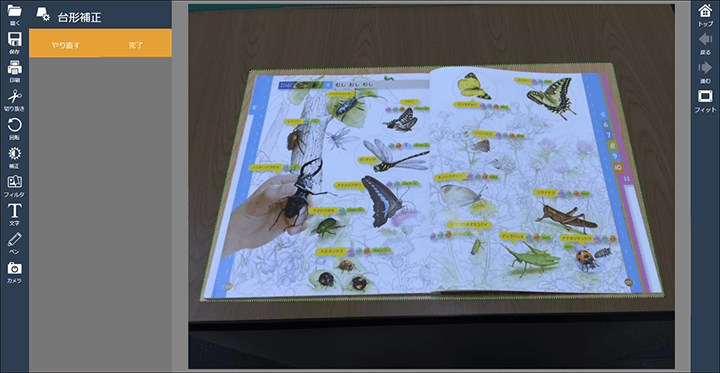
「完了」をタップ(クリック)すると、台形補正が適用されます。
書類補正
デイジーピックスクラウド Lite では、本機能をご利用いただけません。
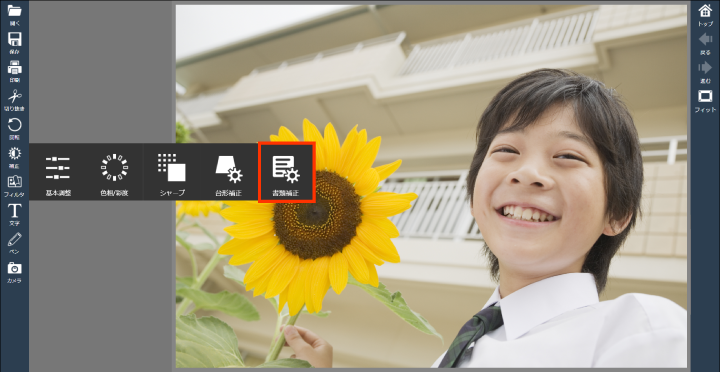
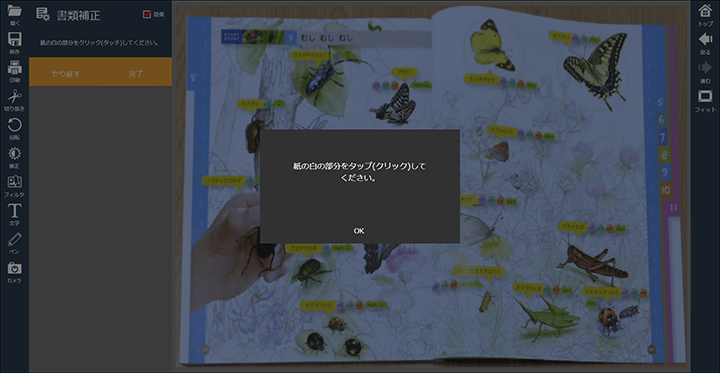
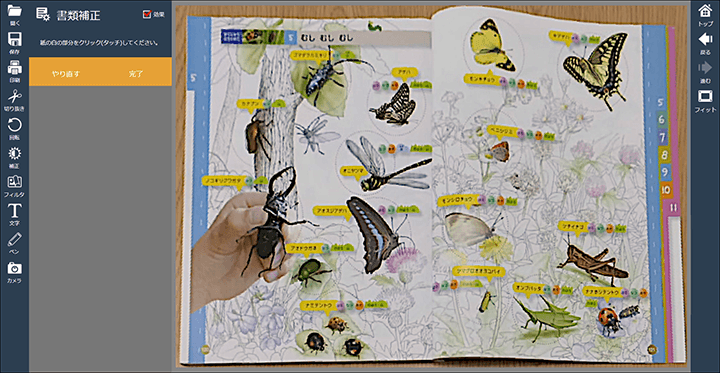
書類や掲示物などの画像を読みやすいように補正することができます。
写真の中の書類や用紙の白い部分をタップ(クリック)する。
ホワイトバランスやシャープの調整でくっきり読みやすい画像になります。
フィルタ
「フィルタ」では、写真に様々な特殊効果を掛けることができます。
フィルタの共通操作
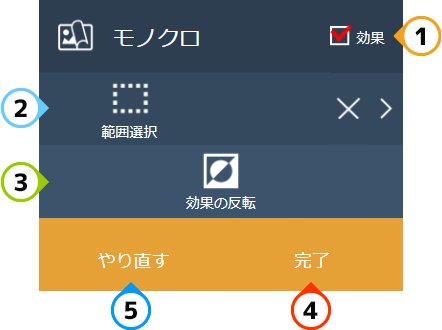
効果
効果をタップ(クリック)してチェックマークをつける/外すと、元の写真との比較ができます。範囲選択
フィルタ効果を掛ける範囲を指定します。様々な型の中から用途にあった型を選び範囲を指定します。
※範囲選択枠の大きさや位置の調整の仕方はトリミングの手順(範囲選択)を参照ください。効果の反転
「効果の反転」をタップ(クリック)すると、フィルタ効果を掛ける範囲を範囲選択枠外に指定します。完了
パラメータの調整を行うと、随時キャンバスにはフィルタ効果の値が反映されます。フィルタ効果を確定させる場合は、「完了」ボタンをタップ(クリック)して完成します。やり直す
「やり直す」ボタンをタップ(クリック)すると、設定しているパラメータの値を設定前の状態に戻します。
各種フィルタの紹介
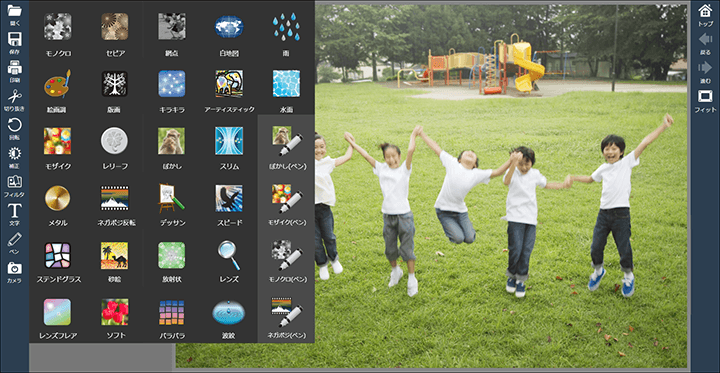
モノクロ
写真を白黒の濃淡で表現する効果をかけることができます。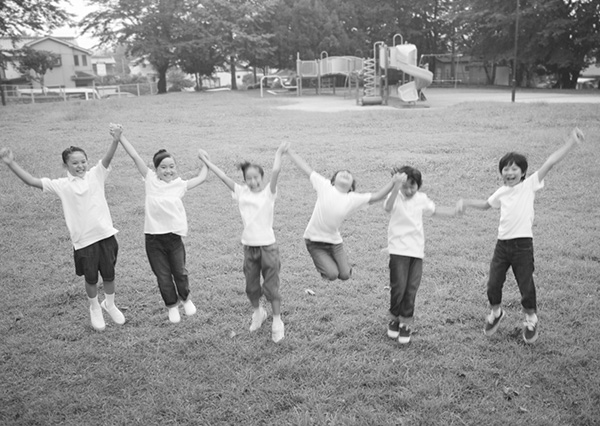
セピア
セピア調に加工することができます。「色相」パラメータの調整を行うと、セピア調の色を設定することができます。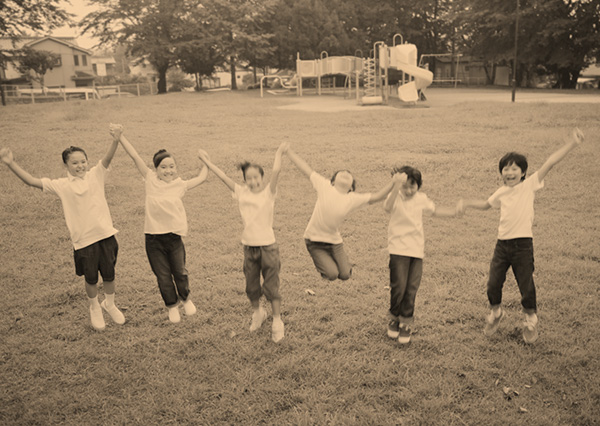
網点
規則的に並んだ小さな点の集まり。濃淡を小さな点の大小で表現できます。「点の大きさ」パラメータの調整を行うと、ドット(点)の大きさを設定できます。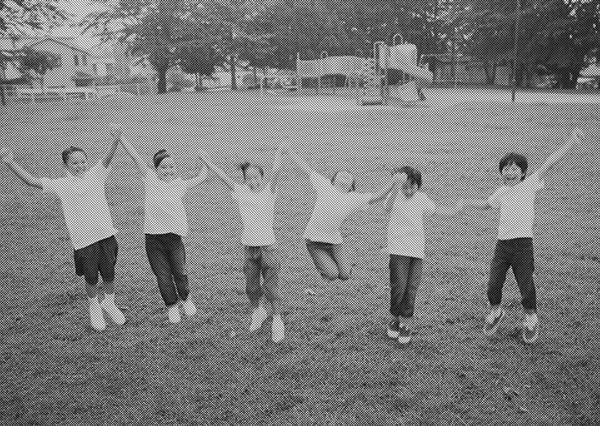
白地図
地図画像から、細かな描写の輪郭を抽出し、白地の線画を作成することができます。「線幅」パラメータの調整を行うと、輪郭線の線幅を設定できます。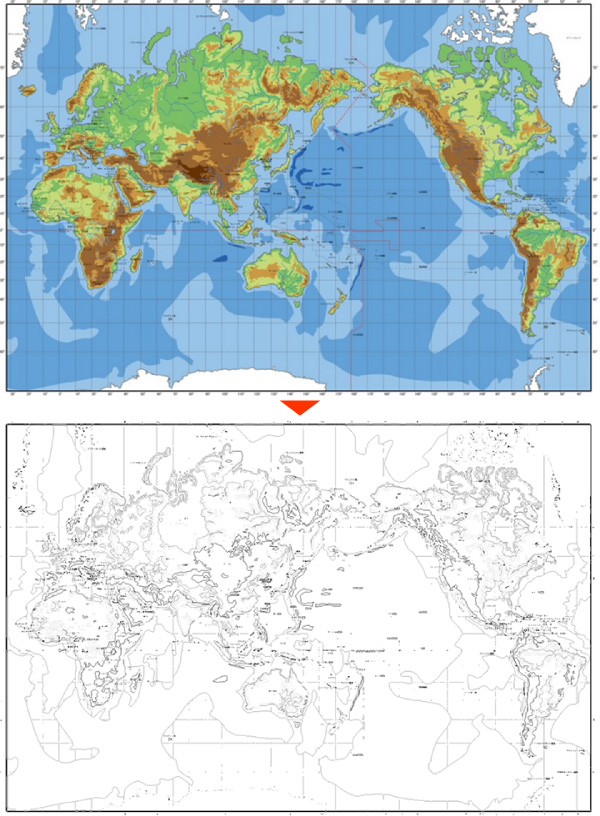
雨
水面に落ちる雨粒の波紋のような効果をかけることができます。「個数」パラメータの調整を行うと雨粒の個数を設定できます。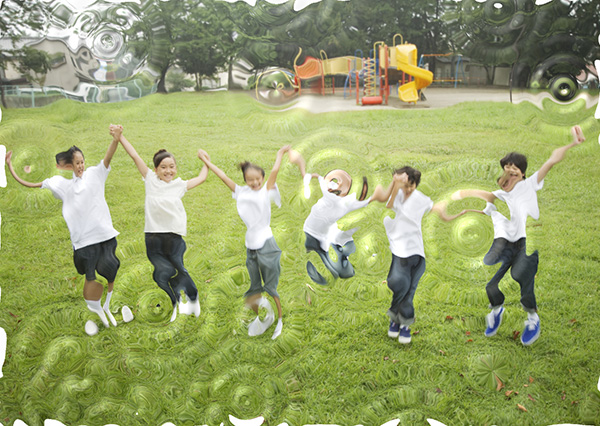
絵画調
油絵のような写真に加工することができます。「描画幅」パラメータの調整を行うと、絵筆の描画する線の長さを設定できます。「太さ」パラメータの調整を行うと、絵筆の太さを設定できます。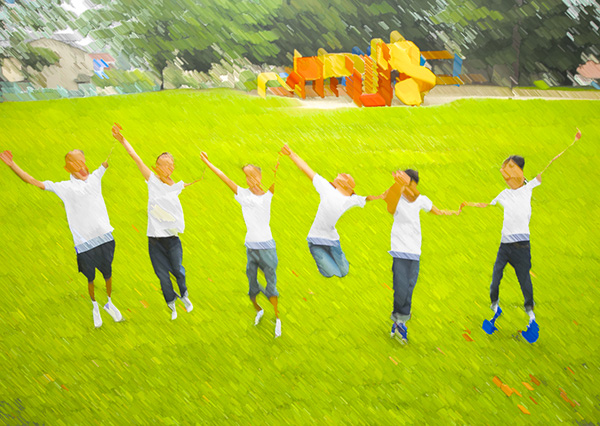
版画
版画で作成したような写真に加工することができます。「強さ」パラメータの調整を行うと、輪郭を検出する強さを設定できます。「太さ」パラメータの調整を行うと、絵筆の太さを設定できます。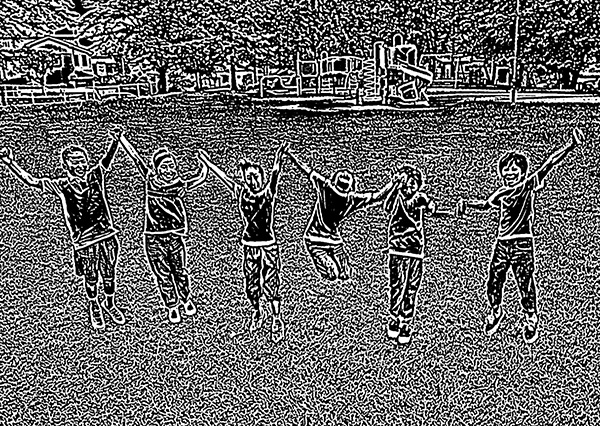
キラキラ
写真に星のキラキラをちりばめる効果をかけることができます。「個数」パラメータの調整を行うと、キラキラの個数を設定できます。「明るさ」パラメータの調整を行うと、キラキラの明るさを設定できます。「大きさ」パラメータの調整を行うと、キラキラの大きさを設定できます。キラキラの色と形を設定できます。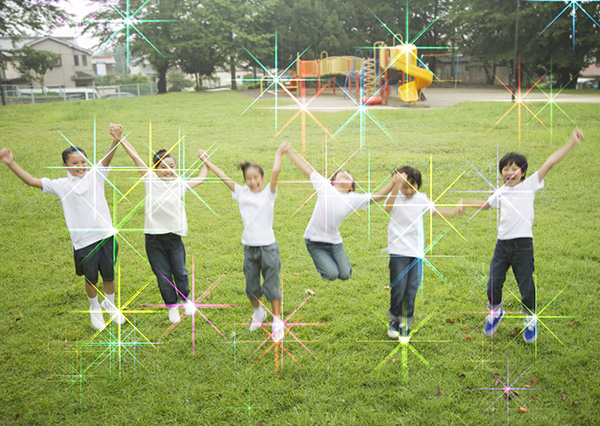
アコースティック
芸術家が描いたような独特な表現の効果をかけることができます。「強さ」パラメータの調整を行うと、輪郭を検出する強さを設定できます。「太さ」パラメータの調整を行うと、絵筆の太さを設定できます。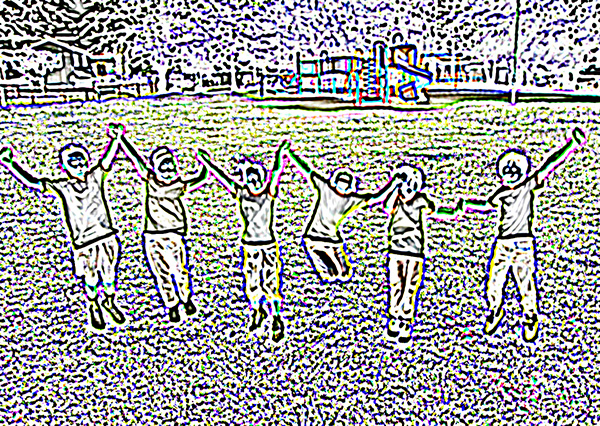
水面
水面を風でなでた波紋のような効果をかけることができます。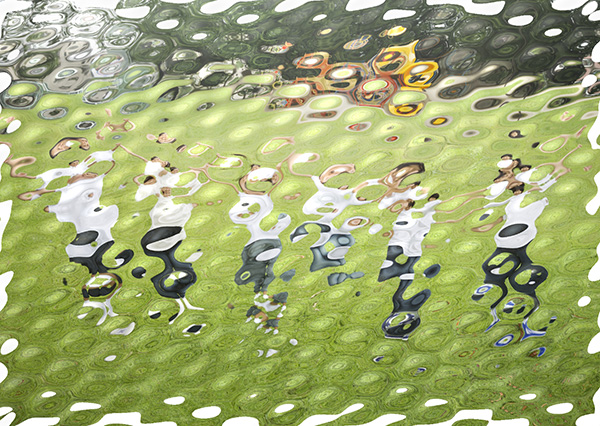
モザイク
画像をブロック状に加工することができます。「粗さ」パラメータの調整を行うと、モザイクのキメの粗さを設定できます。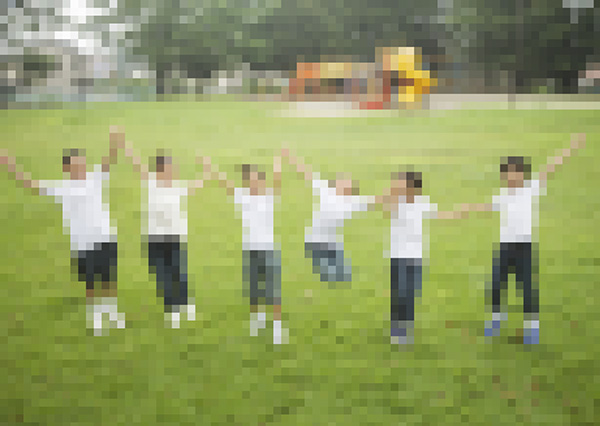
レリーフ
鉄板に浮き彫り加工したような効果をかけることができます。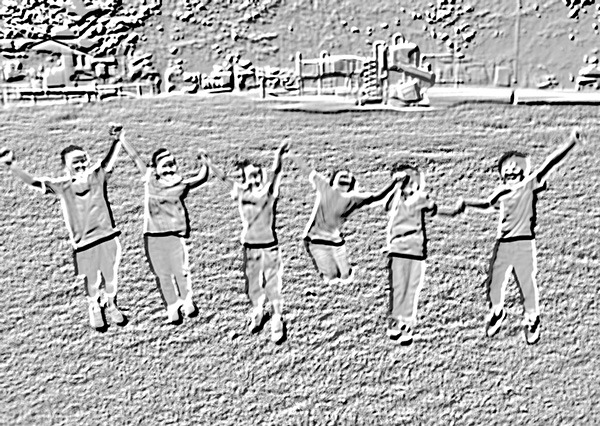
ぼかし
画像にぼかしの効果をかけることができます。「強さ」パラメータの調整を行うと、ぼかしの強さを設定できます。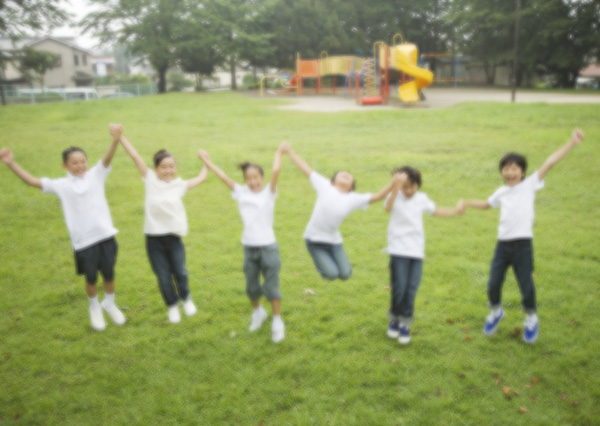
スリム
中心から横方向に画像を縮めたり引き延ばしたりする効果を与えることができます。「強さ」パラメータの調整を行うと、拡縮の強さを設定できます。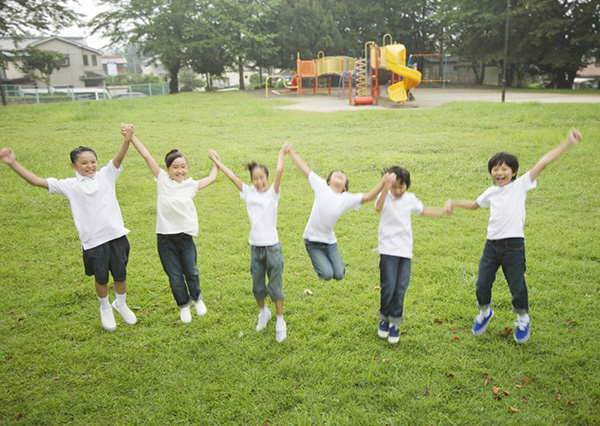
メタル
輪郭線を抽出して金属板に転写したような効果をかけます。「色相」パラメータの調整を行うと、金属調の色を設定できます。金属の種類を金・銀・銅・真鍮から選択できます。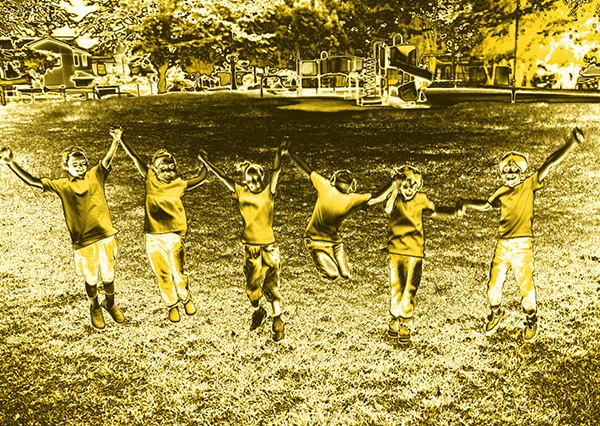
ネガポジ反転
色調を反転して、写真のネガフィルムのように加工することができます。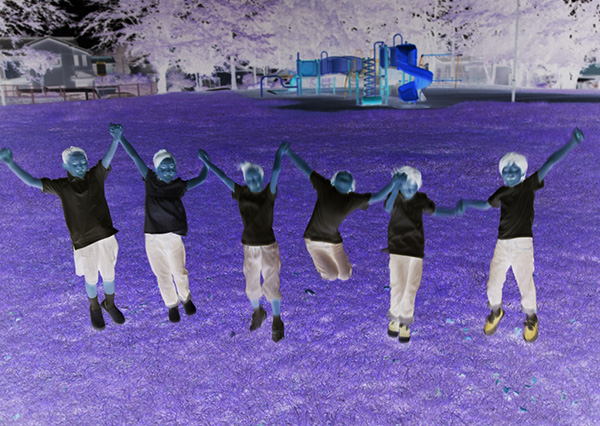
デッサン
輪郭線を抽出してデッサン画のように表現することができます。「強さ」パラメータの調整を行うと、輪郭を検出する強さを設定できます。「太さ」パラメータの調整を行うと、絵筆の太さを設定できます。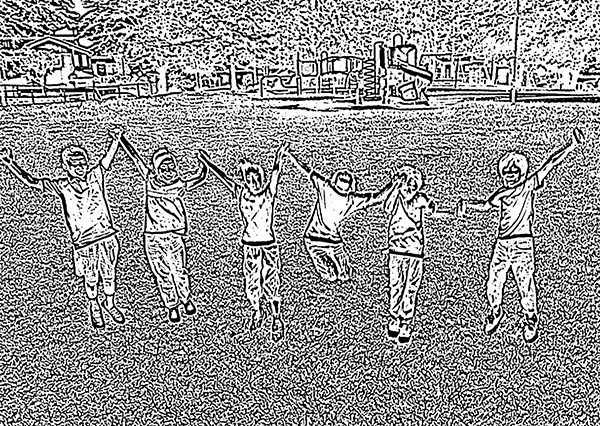
スピード
動きのない被写体の写真を、動いているかのような効果をかけることができます。「横強さ」パラメータの調整を行うと、横向きにブレる強さを設定できます。「縦強さ」パラメータの調整を行うと、縦向きにブレる強さを設定できます。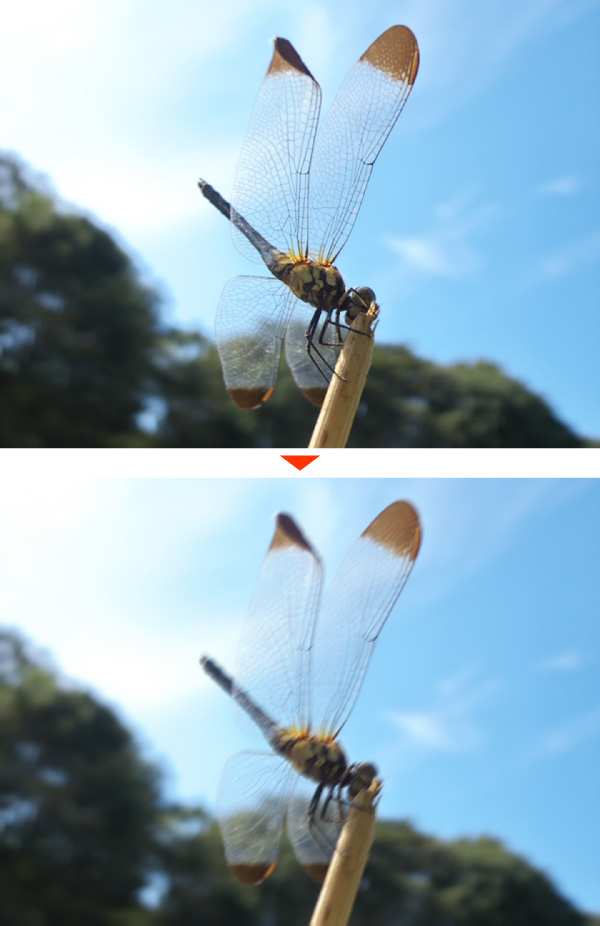
ステンドグラス
ステンドグラスのような写真に加工することができます。「大きさ」パラメータの調整を行うと、組み合わされるガラス1枚の大きさを設定できます。「太さ」パラメータの調整を行うと、ガラスとガラスを結合する縁の太さを設定できます。「境界線色」はガラスとガラスを結合する縁の色を黒・白・透明から選択できます。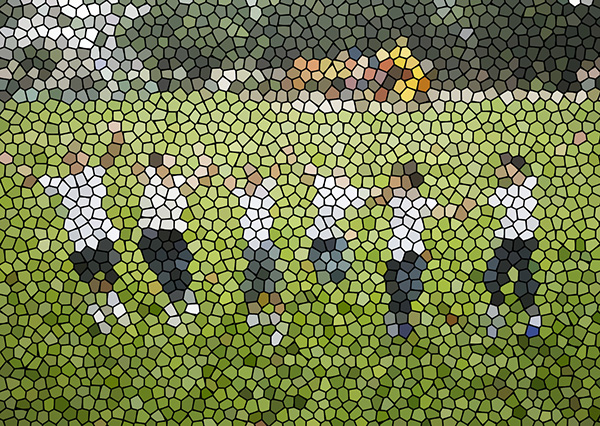
砂絵
砂の粒を落として描く砂絵のような効果をかけることができます。「粗さ」パラメータの調整を行うと、砂の粒の粗さを設定できます。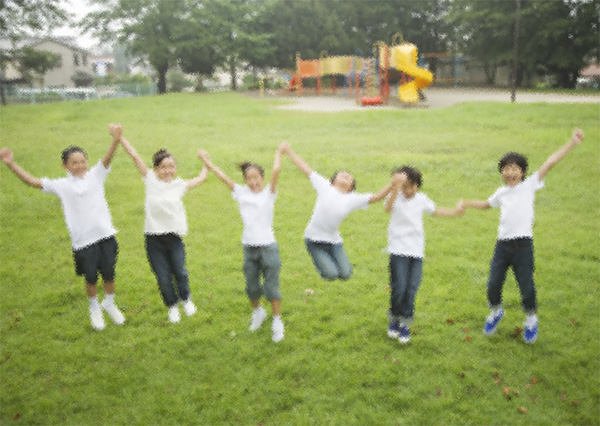
放射状
中心から外側に向かって放射状に変化させます。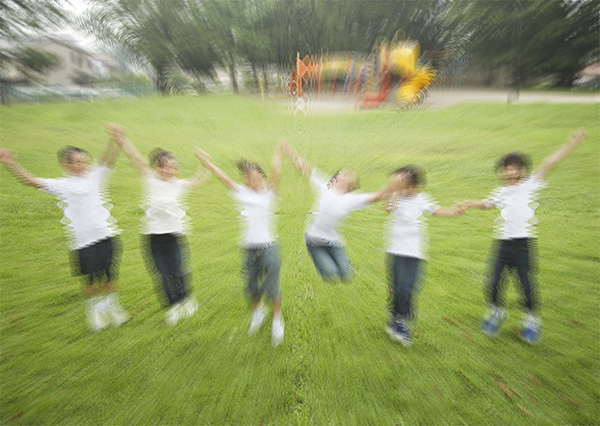
レンズ
上からレンズをのぞきこんだような効果を与えることができます。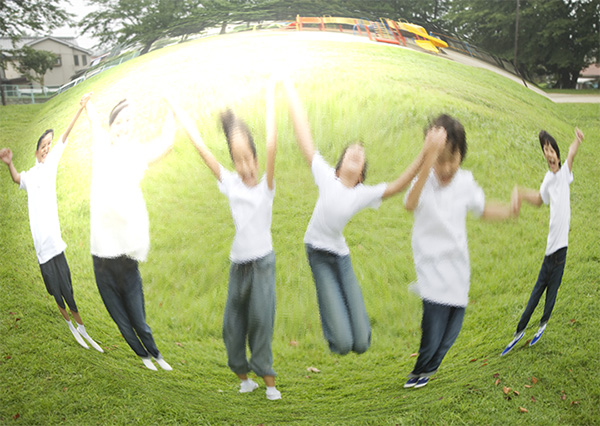
レンズフレア
輝く光の球体を浮かべたような効果をかけることができます。「明るさ」パラメータの調整を行うと、球体の明るさを設定できます。「横方向」パラメータの調整を行うと、照射する光源の横の位置を設定できます。「縦方向」パラメータの調整を行うと、照射する光源の縦の位置を設定できます。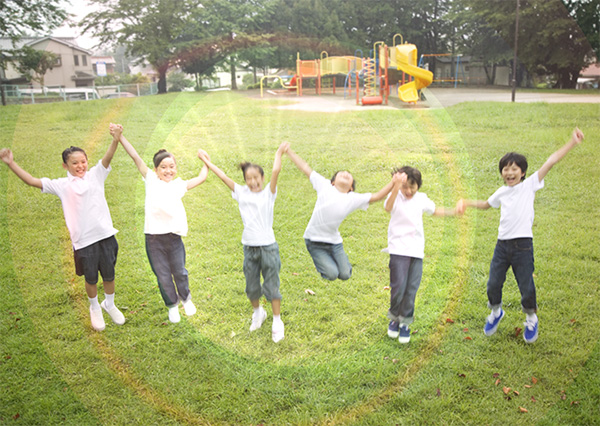
ソフト
画像にやわらかなやさしい雰囲気の効果をかけることができます。「ピント」パラメータの調整を行うと、効果の広がりを設定できます。「強さ」パラメータの調整を行うと、効果の強さを設定できます。「形状」は効果をかける形をフラット・リング・クロスから選択します。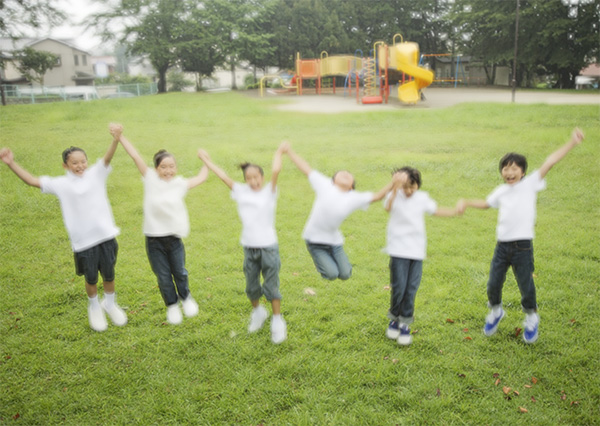
バラバラ
「ところてん」を格子目から押し出すような効果をかけることができます。「個数」パラメータの調整を行うと、分解する正方形の個数を設定できます。「乱雑さ」パラメータの調整を行うと、格子から押し出された正方形のバラつきを設定できます。「境界線色」は押し出された正方形と正方形との隙間の色を黒・白・透明から選択できます。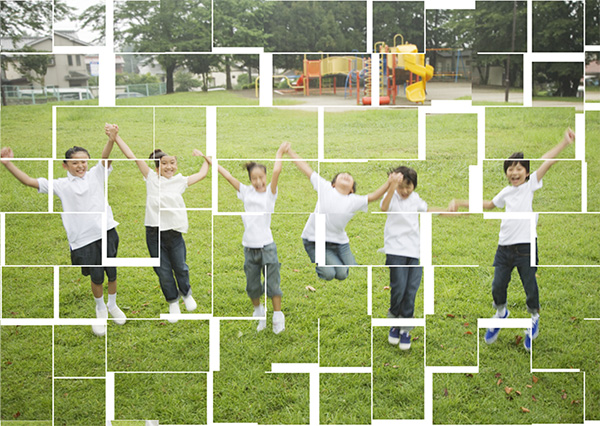
波紋
水面に小石を投じたときにひろがる波紋のような効果をかけることができます。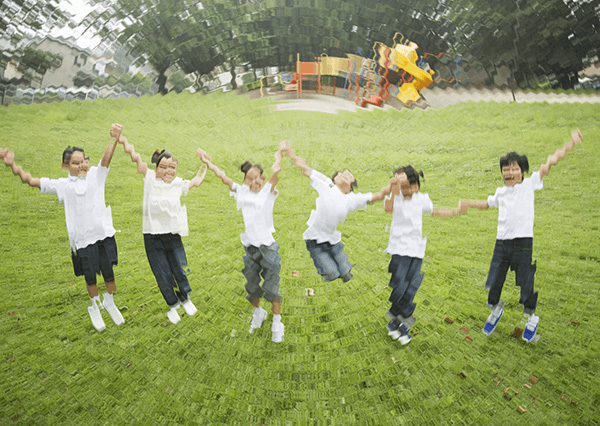
ペン先フィルタ
「ペン先フィルタ」では、画像の任意の部分をドラッグすることで、4種類のフィルタ効果を掛けることができます。
ペン先フィルタの共通操作
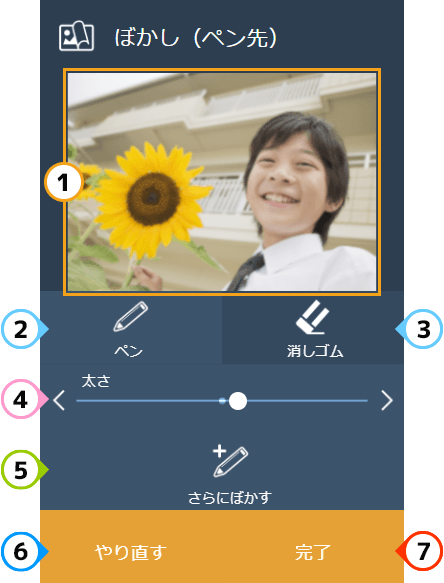
プレビュー
選択したペン先フィルタの効果を表示します。ペン
ドラッグした部分にフィルタ効果をかけるモードです。消しゴム
ドラッグしてフィルタ効果を消すモードです。太さ
ペンの太さを調整できます。さらにぼかす
ぼかしの効果を上書きすることで、さらにぼかしの効果を強くすることができます。※「ぼかし」のみ対応やり直す
パラメータの設定や編集内容を初期状態に戻します。※「さらにぼかす」で、ぼかしの効果を上書きした場合は一つ前の状態まで戻ります。完了
フィルタ効果を確定させます。
各種ペン先フィルタの紹介
ぼかし(ペン)
画像の一部分にぼかし効果をかけることができます。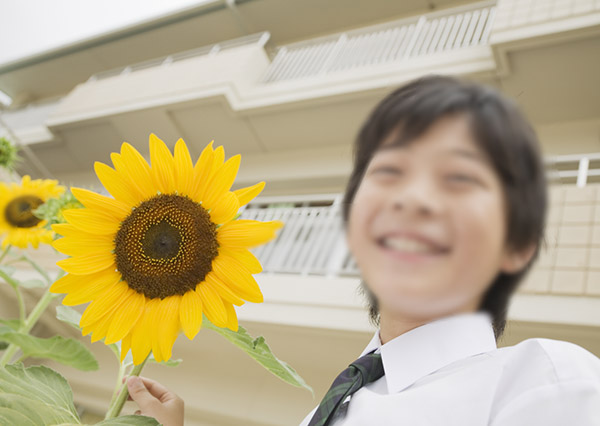
モザイク(ペン)
画像の一部分をブロック状に加工することができます。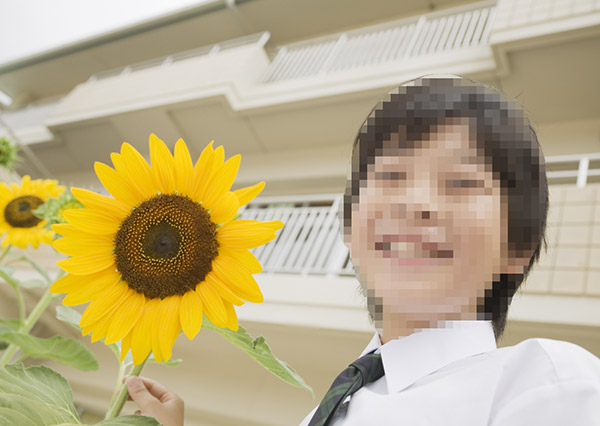
モノクロ(ペン)
画像の一部分に白黒の濃淡で表現する効果をかけることができます。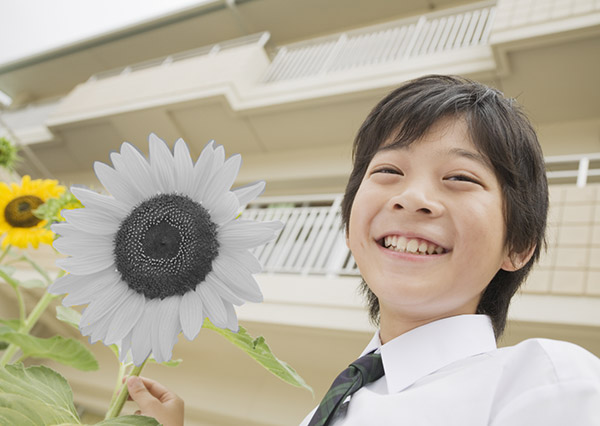
ネガポジ反転(ペン)
画像の一部分の色調を反転して、写真のネガフィルムのように加工することができます。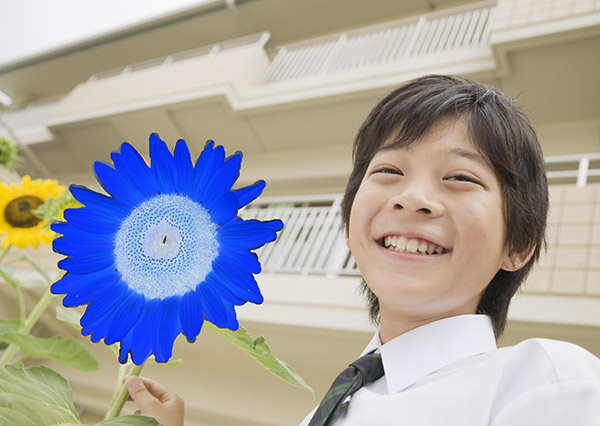
文字
写真に文字を入力することができます。
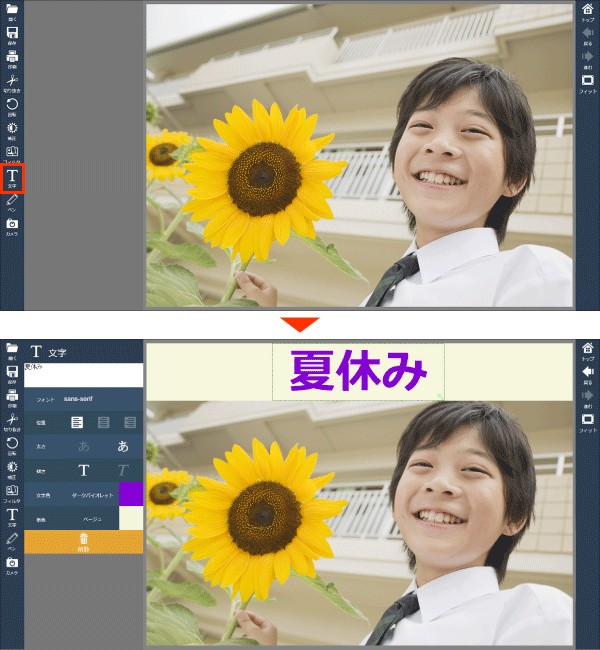
文字入力の手順
ツールバーの文字をタップ(クリック)します。
コントロールで文字の詳細設定をします。
(文字入力後でも設定することができます。)文字入力ボックス内に文字を入力します。
キャンバス内で文字を入力したい任意の場所にドラッグします。
文字コントロールの説明
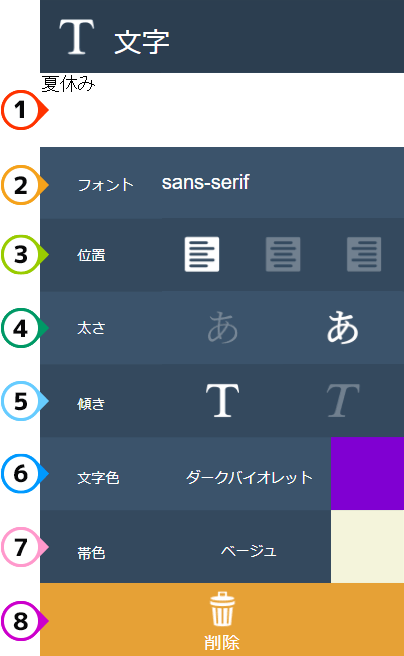
文字入力ボックス 文字を入力します。
フォント
フォントの種類を設定します。位置
文字列を左揃え、中央、右揃えから選択します。太さ
文字の太さを標準か太字から選択します。傾き
文字の形状を正体か斜体から選択します。文字色
文字の色をカラーパレットから選択します。帯色
文字の背景色をカラーパレットから選択します。削除
入力した文字を削除します。
ペン
様々なペンを使い、キャンバスにドラッグすることで絵を描くことができます。
ペンの共通操作
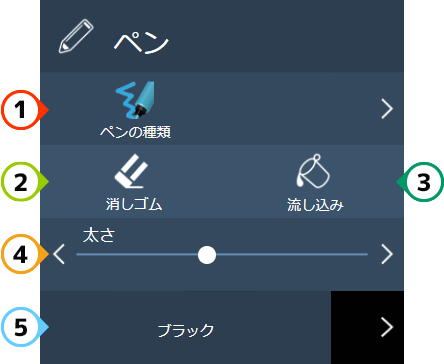
ペンの種類
2種類のペンを選択できます。消しゴム
描画した線や絵をドラッグして消すことができます。流し込み
選択した色で指定した枠線の領域内を塗りつぶすことができます。太さ
ペンの太さを調整できます。カラー設定
描画する色の設定ができます。
各種ペンの紹介
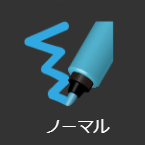
ノーマル
ノーマルタイプのペンです。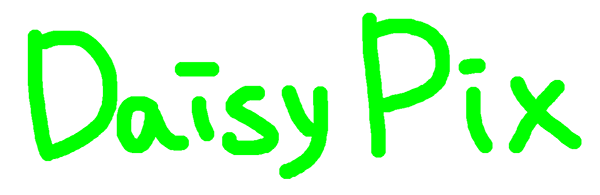
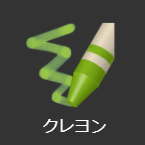
クレヨン
クレヨンの質感で描くことができます。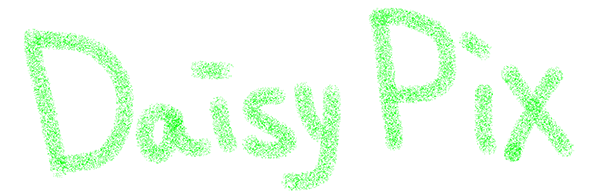
カメラ
パソコンやタブレットに内蔵されているカメラ、または外付けで接続されているカメラと連動して、撮った画像をすぐに取り込むことができます。
※本機能はパソコン内蔵カメラ、またはパソコンに接続して画像を取り込めるカメラを有する場合に使用可能です。
カメラ操作の手順
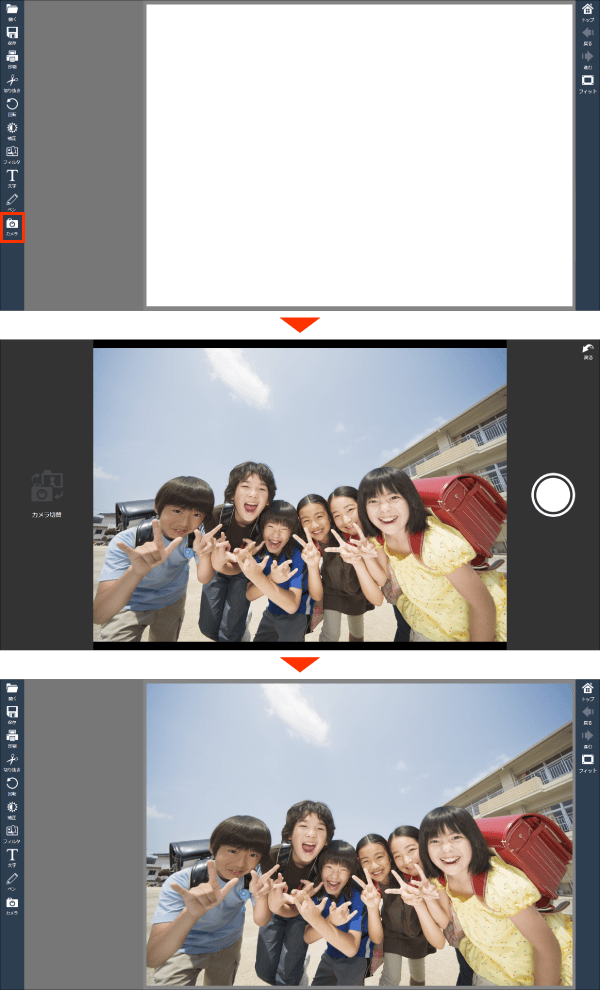
ツールバーの「カメラ」をタップ(クリック)します。
カメラモードが表示されます。
被写体にカメラレンズを向けて「シャッター」を押します。撮影した写真が取り込まれ、編集や加工が可能になります。
カメラ切替
タブレットによって、インカメラ/アウトカメラが付いている場合があります。その時にタップ(クリック)するとインカメラ/アウトカメラを切り替えることができます。
© Adwaa. All Rights Reserved.